一、功能总览:图生 3D 前的「一站式预处理工作台」
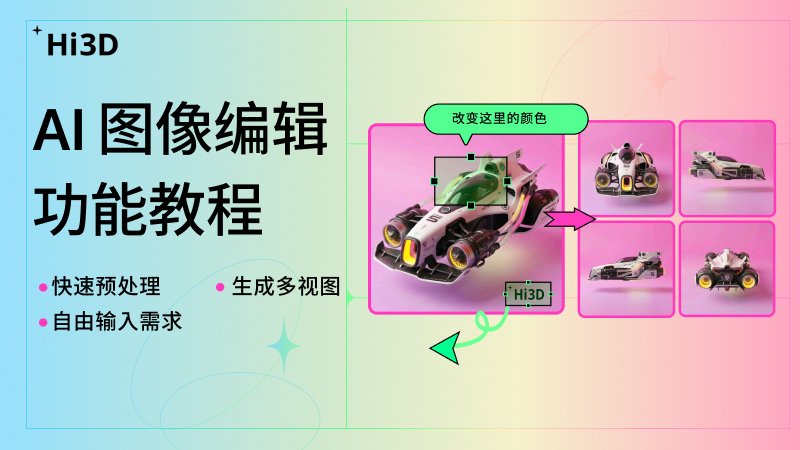
Hi3D 全新升级的内置图像编辑功能,打破了传统图生 3D “单图直出” 的局限,打造了「多模型选择 + 多参考图 + 文字编辑 + 自动多视图」的完整工作流,让你无需切换外部软件,直接在平台内完成从素材优化到多视图生成的全流程,大幅提升 3D 模型的还原度与创作效率。
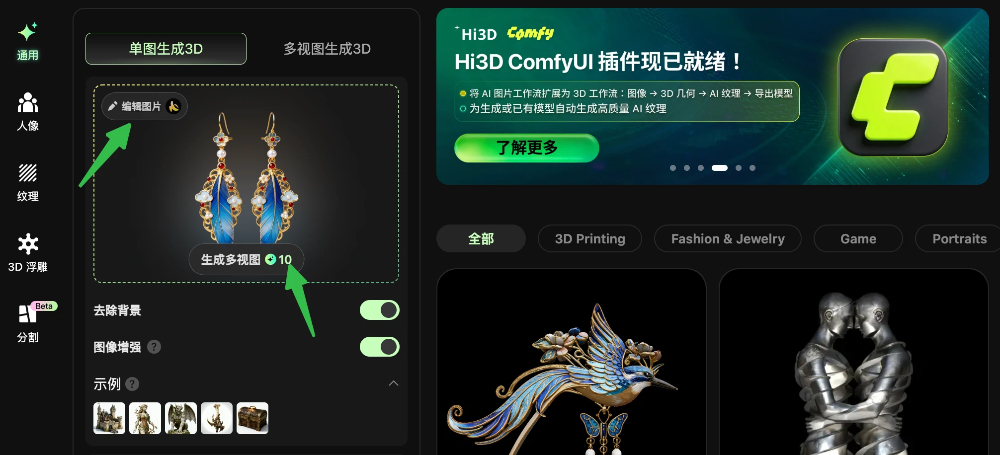
二、全功能分步操作教程
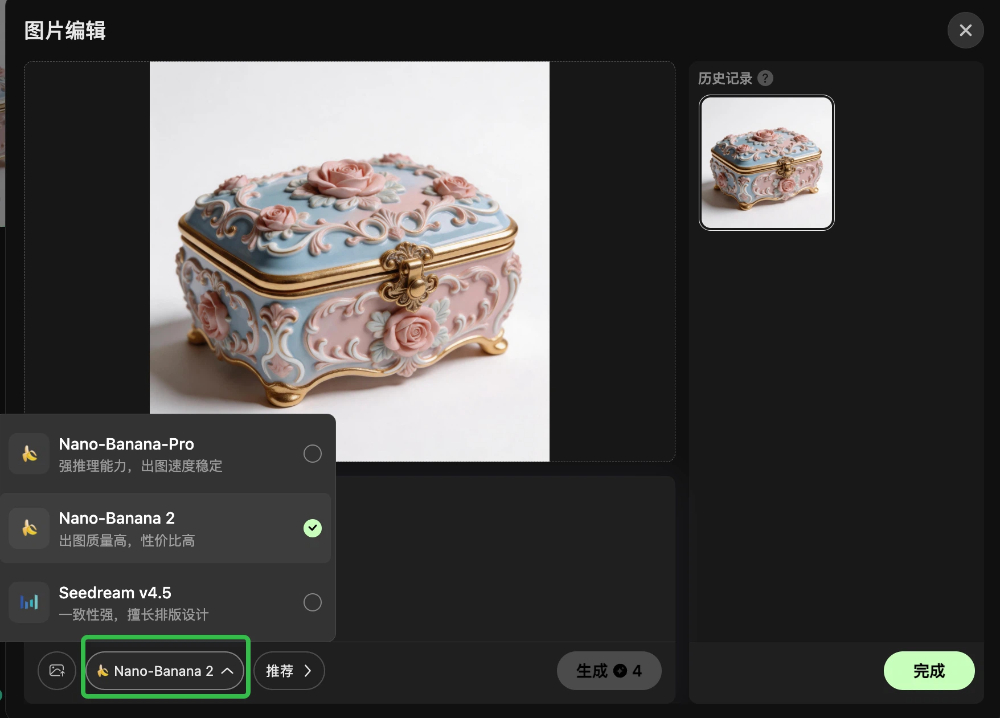
1. 模型选择:按需匹配,让每一张图都适配最优算法
核心原理:不同的 AI 模型针对不同场景做了专项优化,选择适配的模型能让你的编辑效果、后续 3D 生成效果事半功倍。
- Nano-Banana 2:主打「强推理 + 稳定速度」,是日常通用场景的首选,兼顾编辑效率与效果稳定性,适合线稿、插画、普通产品图等绝大多数素材。
- Nano-Banana-Pro:主打「高品质 + 高性价比」,对细节还原、色彩 / 纹理处理更精准,适合对画质、质感要求高的素材(如电商商品图、高清插画)。
- Seedream v4.5:主打「高一致性 + 布局优化」,擅长处理构图复杂、多元素的素材,能更好地保持画面整体逻辑,避免编辑 / 生成过程中出现画面崩坏。
2. 多参考图上传:用参考定义效果,告别 “AI 猜你想改什么”
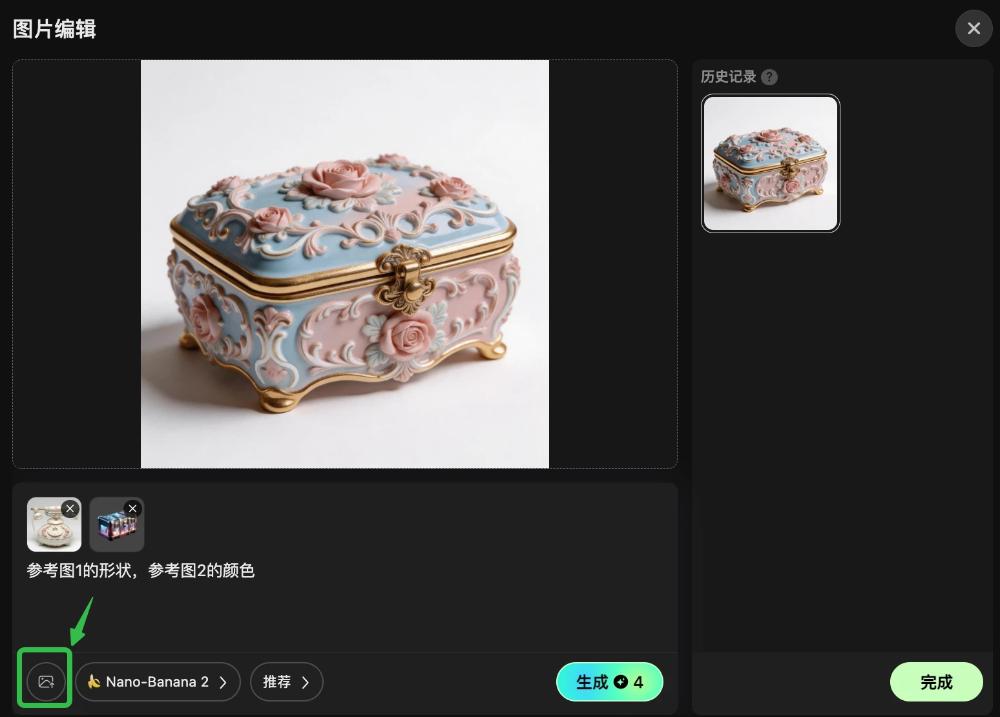
核心原理:支持同时上传最多 4 张参考图,让 AI 精准理解你想要的风格、细节、结构或质感,避免文字描述的歧义,让编辑效果完全贴合你的预期。
适用场景:给线稿上色、给商品图换材质、让插画匹配特定风格、优化素材的光影 / 构图等。
操作步骤:
- 在图片编辑界面,点击左下角的「添加参考图」图标。
- 上传最多 4 张参考素材(可以是风格参考、材质参考、构图参考)。
- 搭配后续的文字描述或编辑指令,AI 会结合参考图的特征优化你的原图。
- 编辑完成后,点击「生成」即可生成融合了参考图特征的新素材。
3. 文字指令编辑:用自然语言,实现 “所想即所得” 的素材修改
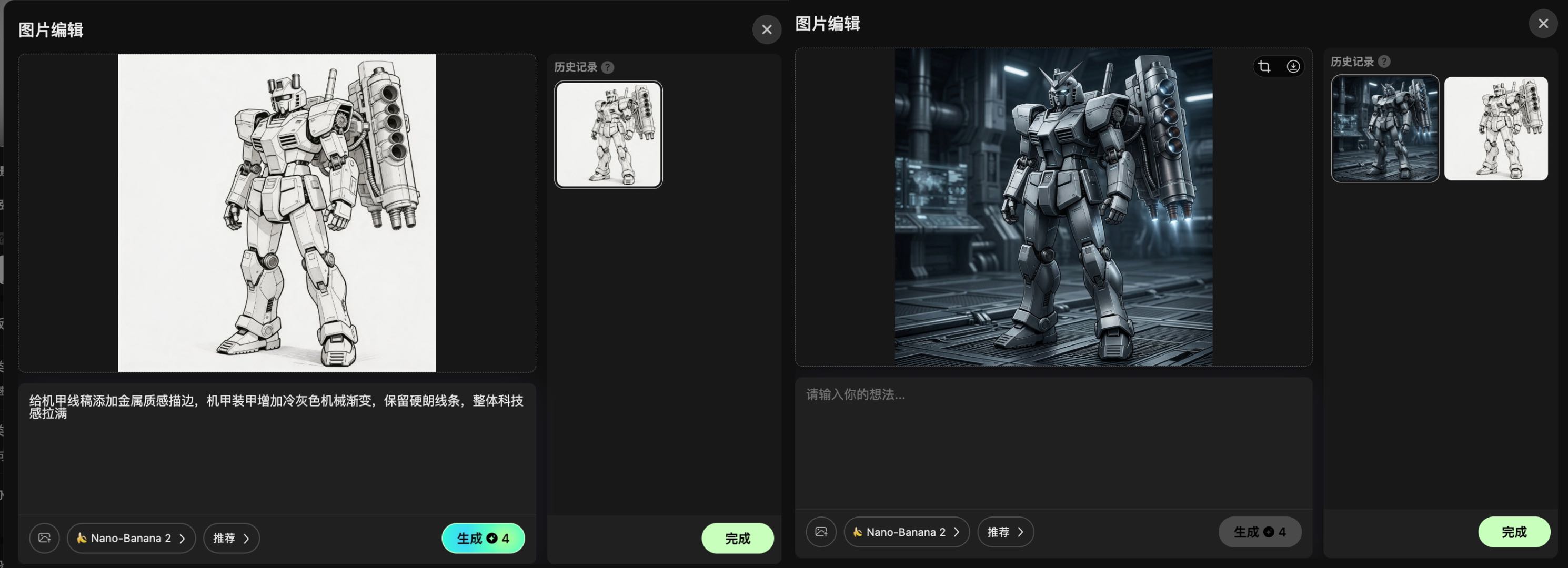
核心原理:在编辑界面的「请输入你的想法」文本框中,用自然语言描述你想要的修改效果,AI 会根据你的指令 + 选择的模型 + 参考图,实时优化你的素材,支持风格修改、细节补充、瑕疵修复、构图调整等多种需求。
适用场景 & 操作示例
- 示例 1:线稿上色指令:给机甲线稿添加金属质感描边,机甲装甲增加冷灰色机械渐变,保留硬朗线条,整体科技感拉满
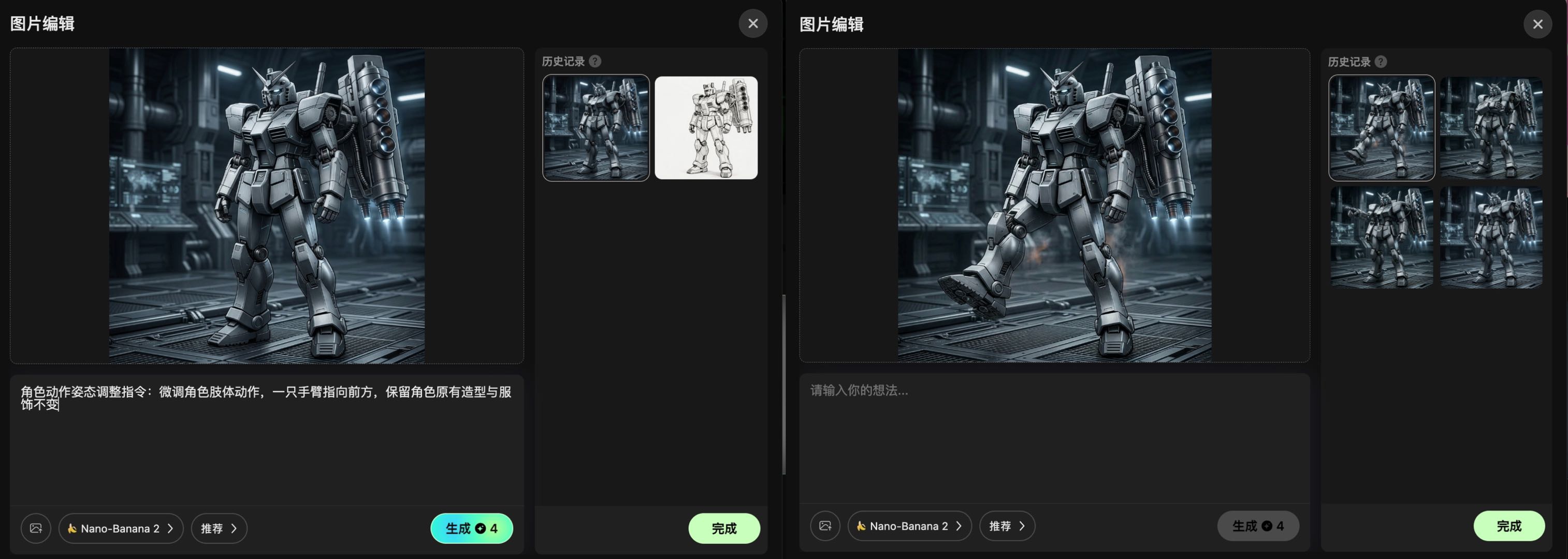
- 示例 2:角色动作姿态调整指令:微调角色肢体动作,一只手臂指向前方,保留角色原有造型与服饰不变
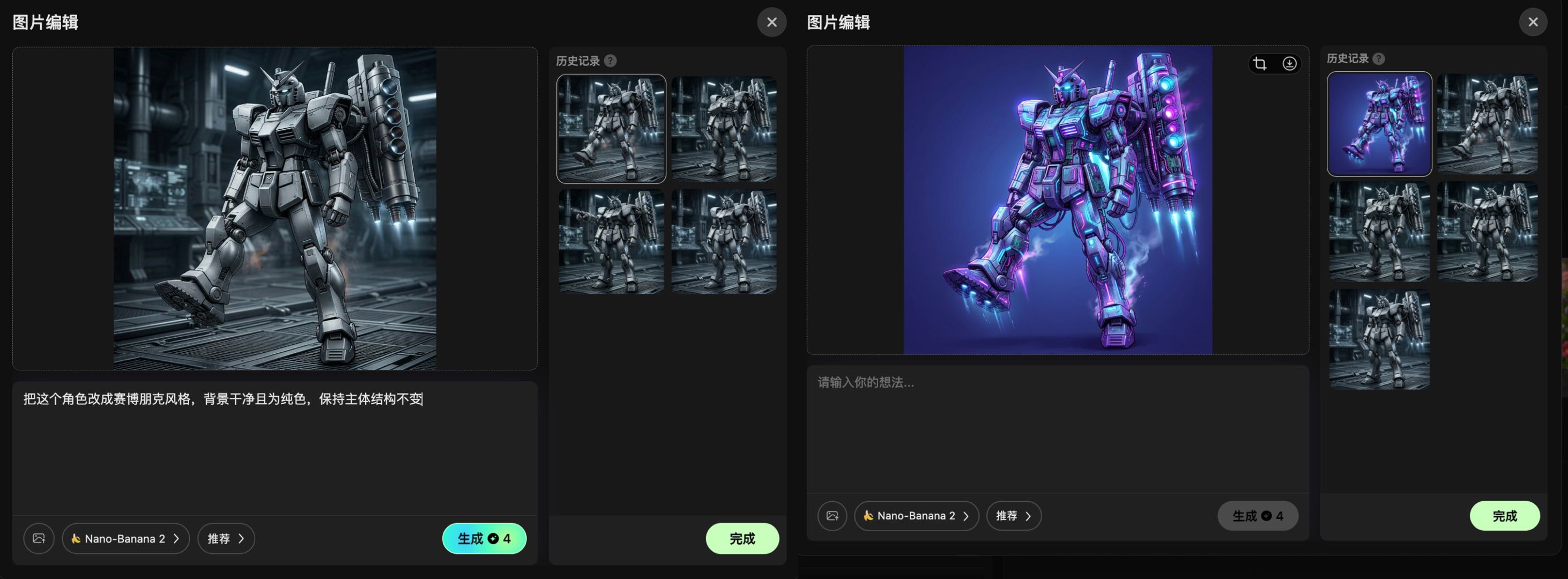
- 示例 3:风格修改指令:把这个角色改成赛博朋克风格,背景干净且为纯色,保持主体结构不变
- 操作步骤:
- 在文本框中输入你的修改指令,越具体越好(包含主体、效果、风格、限制条件)。
- 确认模型和参考图(如果有)设置无误后,点击「生成」按钮。
- 等待 AI 生成,即可在预览界面看到修改后的效果,不满意可以调整指令重新生成。
除自然语言智能修图外,工具还内置三大专项编辑能力,全方位满足素材优化需求。
4. 灰度模式:强化几何细节,让模型「立」起
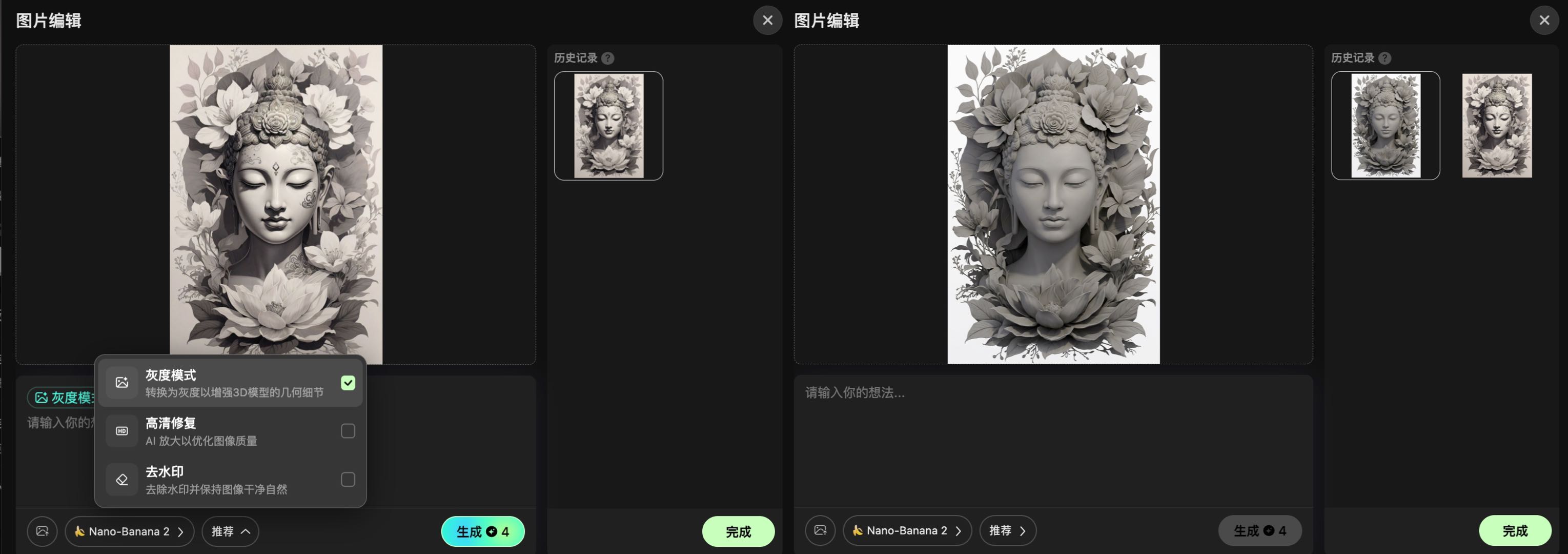
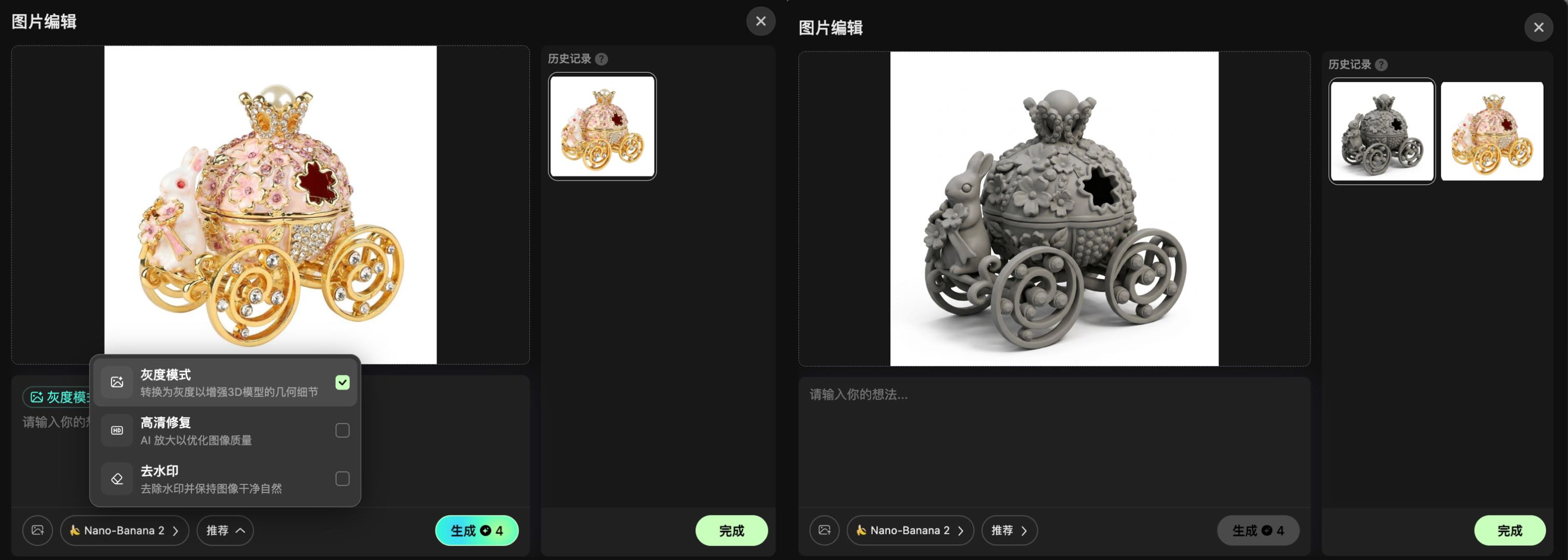
核心原理:灰度模式通过去除色彩干扰,将图像信息转化为黑白灰阶,强化线条、轮廓与明暗对比,让 AI 更精准地识别物体的凹凸结构与几何细节,尤其适合线稿、插画、文物、浮雕类素材的 3D 生成。
适用场景:
- 黑白线稿 / 素描图转 3D 模型(如佛像、角色、产品线稿)
- 彩色图片轮廓不清晰,生成 3D 易「扁平化」
- 浮雕、印章、纹理类素材,需要突出高度差信息
操作步骤:
- 上传线稿至 Hi3D,进入「图片编辑」界面
- 点击功能菜单,勾选「灰度模式」(系统默认开启)
- 查看预览效果:原本黑白线稿会转化为高对比度灰度图,线条边缘更锐利,明暗层次更明显
- 直接点击「生成」,AI 会基于强化后的灰度信息,生成结构更立体、细节更完整的 3D 模型
5. 高清修复:低质素材秒变「建模级」原图
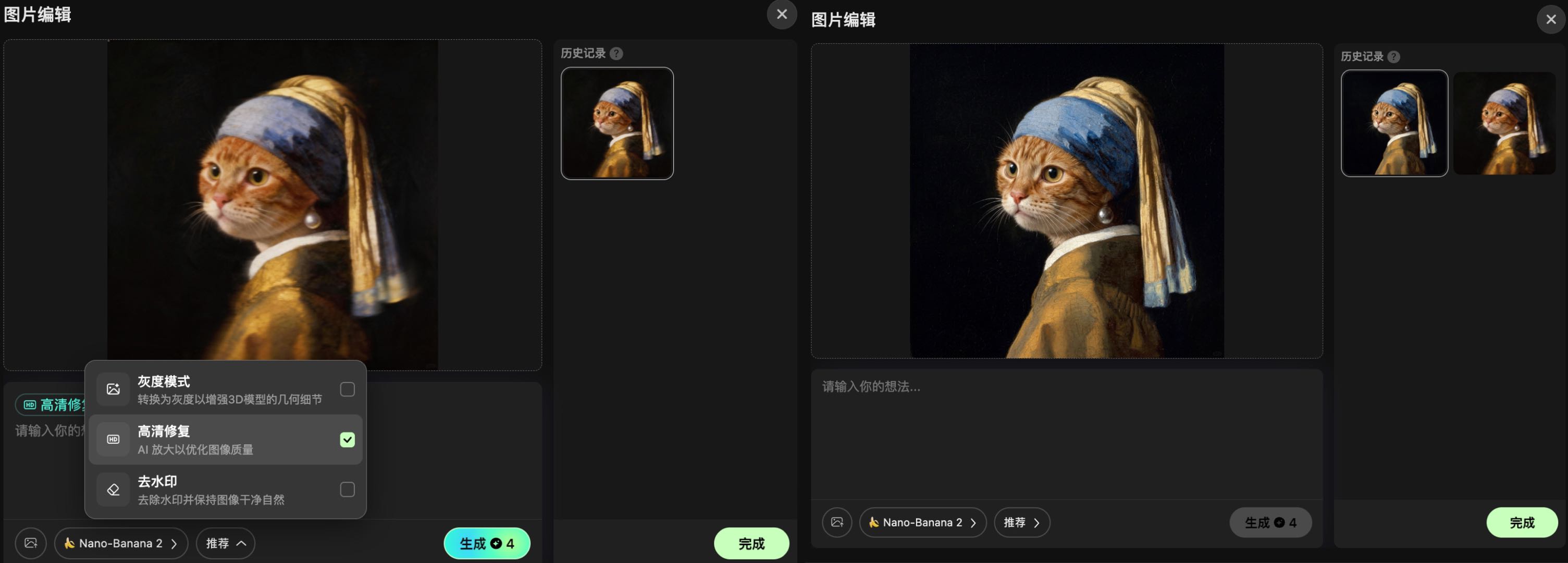
核心原理:基于 AI 超分辨率技术,对模糊、低像素、压缩严重的图片进行细节重建,提升分辨率的同时修复噪点、锯齿与模糊边缘,让 AI 能捕捉到更多材质纹理(如布料、金属、木材的质感),避免生成的模型出现「马赛克感」。
适用场景
- 手机拍摄的老照片、低清网图转 3D 手办 / 摆件
- 扫描件、截图类素材,分辨率不足导致模型细节缺失
- 复古插画、漫画截图,需要提升清晰度再生成 3D
操作步骤
- 上传一张模糊的照片
- 进入「图片编辑」,勾选「高清修复」
- 等待 AI 处理,预览界面会显示修复后的高清效果,人物面部、衣物纹理清晰可见
- 搭配灰度模式(可选),进一步强化轮廓,点击生成即可得到细节拉满的3D模型
6. 去水印:一键消除干扰,还原纯净建模素材
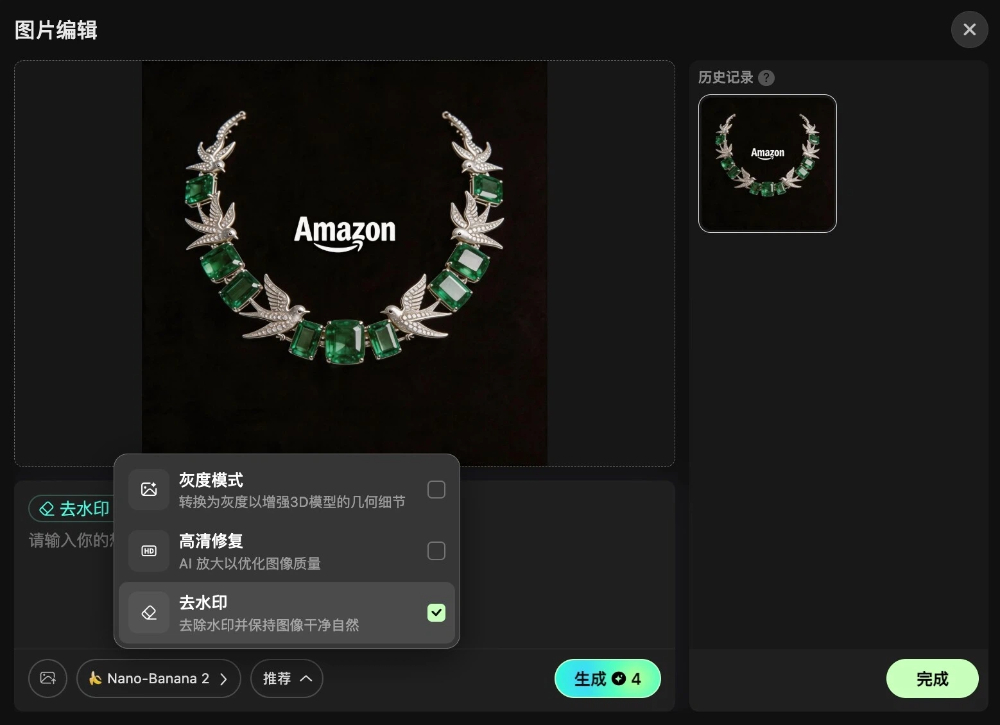
核心原理:通过 AI 内容感知填充技术,智能识别并消除图片中的水印、文字、logo 等无关元素,自动修复被遮挡的背景与主体纹理,避免 AI 将水印信息误判为物体结构,导致模型出现多余的凸起 / 凹陷。
适用场景:
- 带平台水印的网图、电商主图转 3D 产品模型
- 带有文字标注的设计稿、线稿,需要消除文字干扰
- 截图素材带有 UI 元素、边框,影响 3D 生成效果
操作步骤
- 上传一张带有平台水印的产品图
- 进入「图片编辑」,勾选「去水印」
- AI 会自动识别并消除水印,同时还原花瓶表面的纹理与背景,预览无任何残留痕迹
- 可搭配高清修复 + 灰度模式,进一步优化素材,生成的模型无多余瑕疵,纹理还原精准
7. 自动生成多视图|一键补全多角度,解决 3D 结构缺失
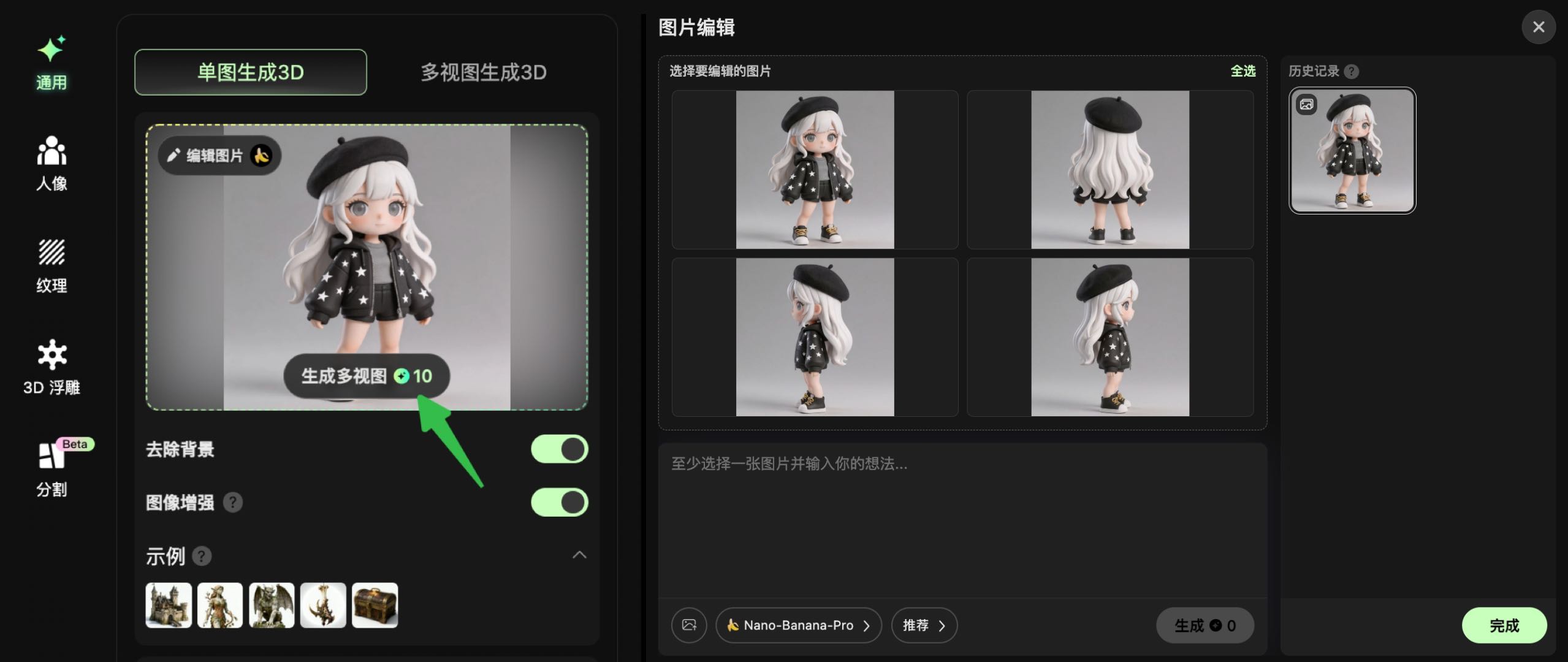
单视角图片生 3D 极易出现背面空白、侧面畸形、结构塌陷问题,依托自动多视图功能,AI 智能推演物体正面、侧面、背面、斜角等多角度视图,补全立体结构信息。
核心价值: 专为多视图生 3D 打造,补齐视觉盲区,让最终 3D 模型四面结构完整、无穿模、无缺失,适配手办、雕塑、道具、角色、文创摆件等全品类建模。
操作步骤
5. 完成原图编辑优化后
6. 点击「生成多视图」功能按钮
7. 系统自动批量产出全套多角度视图素材
8. 全部视图文件自动同步存入资产库,直接调用生 3D
9. 自由输入需求
8. 素材统一查看:资产图库归档
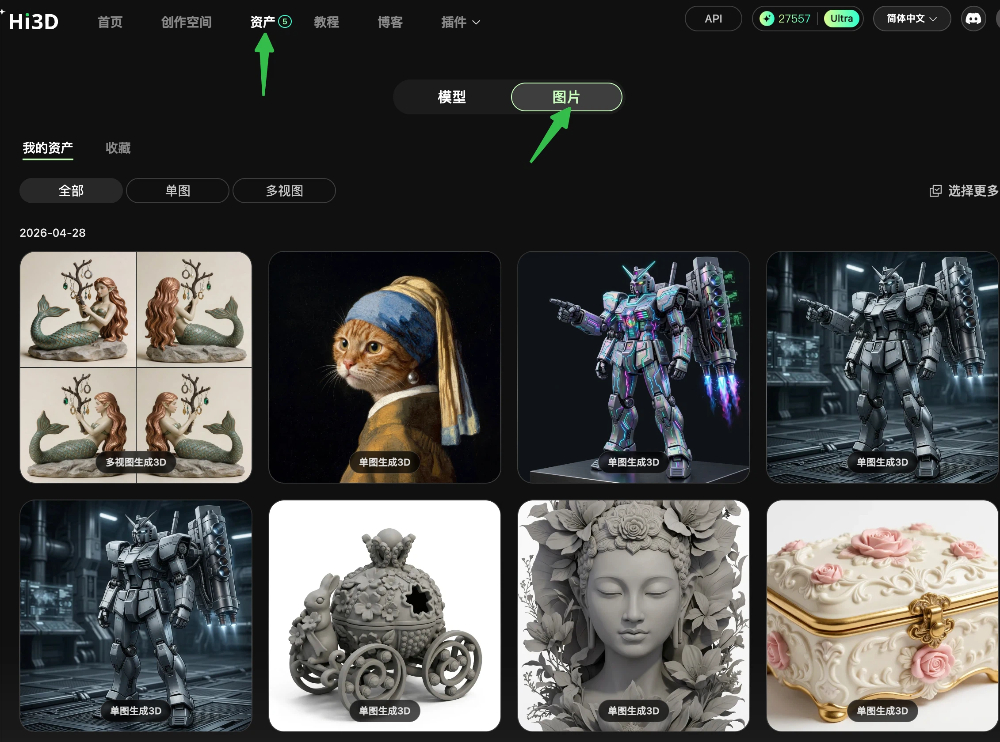
所有在图像编辑功能中重绘修改图、AI 生成新图、自动多视图合集,都会自动保存至个人资产库,方便随时复用、二次编辑、直接投产 3D 生成。查看路径
- 平台顶部进入「资产」
- 切换至「图片」分类栏目
- 按生成时间排序,快速找到所有编辑成品、多视图素材
- 支持单张选用、批量选用,一键导入图生 3D 任务
三、功能价值总结:为什么图生 3D 必须用 Hi3D ?
- 一站式工作流:无需切换第三方修图软件,在 Hi3D 内完成「素材上传 - 优化 - 生成」全流程,效率拉满
- 小白友好:无需专业修图技能,一键勾选即可完成素材优化,新手也能生成高质量 3D 模型
- 针对性解决痛点:从细节强化、质量修复到干扰消除,精准解决图生 3D 的素材难题,模型还原度提升
- 多场景适配:覆盖文创、电商、游戏、手办等多个行业,满足不同用户的建模需求
点击右侧卡片,免费体验Hi3D,开启你的创作之旅吧!