前言:这个故事可能也是你的故事
上周五下午,市场部同事找到我:
“下周一的客户会议上,我们需要一个公司吉祥物的实体模型。多色的,大概拳头大小,能放在桌上展示的那种。哦对了,我们没有现成的3D模型,只有这张平面设计图。”
她递过来一张图——一只多色盔甲狮身像。
我当时内心OS:从平面图到3D模型再到多色打印实体,正常流程至少两三天吧?
但三天后,这个模型真的出现在了客户会议的桌上。
怎么做到的?
答案是:Hitem3D的图生3D + AI多色分割。
这篇文章,我会把这个完整流程拆解给你看。如果你也有类似的“从零到实物”需求,照着做就行。
场景设定:制作一个多色公司吉祥物
任务:将一个平面设计图中的吉祥物,变成可多色打印的3D实体模型。
要求:
- 多色区分
- 颜色边界干净,无串色
- 拳头大小,可直接放在桌面展示
时间预算:3天内完成(实际只用了不到半天)
工具清单: - Hitem3D(图生3D + AI多色分割)
- Bambu Studio(切片)
- Bambu Lab X1C + AMS(多色打印)
Step 1:从一张图片到3D白模
首先,我没有现成的3D模型。只有一个平面设计图。
放在以前,这意味着需要找人建模——少则一天,多则一周,还要花钱。
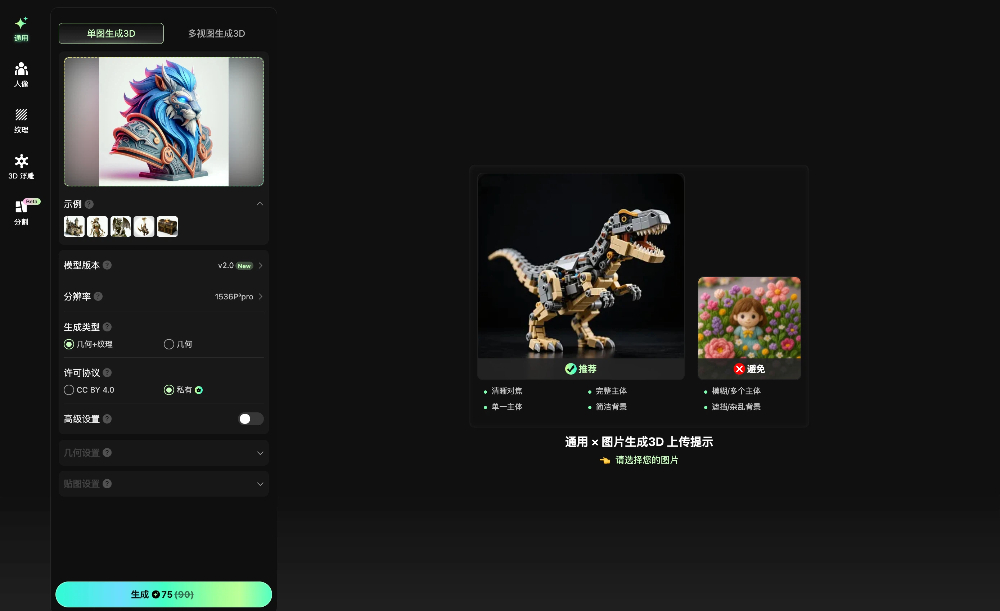
但现在,Hitem3D的图生3D功能可以直接从图片生成模型。
操作过程:
- 打开Hitem3D,选择“图生3D”功能
- 上传吉祥物的平面设计图(一张正面视角的PNG)
- 点击生成,等待几分钟,模型就生成了
结果:一个完整的3D白模,几何结构清晰,没有破面,可以直接用于下一步的分色。
💡 小贴士:如果你已经有现成的STL/OBJ模型,这一步可以跳过,直接进入Step 2。
Step 2:进入多色分割工作区
有了白模之后,下一步就是告诉打印机:哪里打蓝色,哪里打橙色,哪里打白色。
这就是多色分割要做的事。
操作过程:
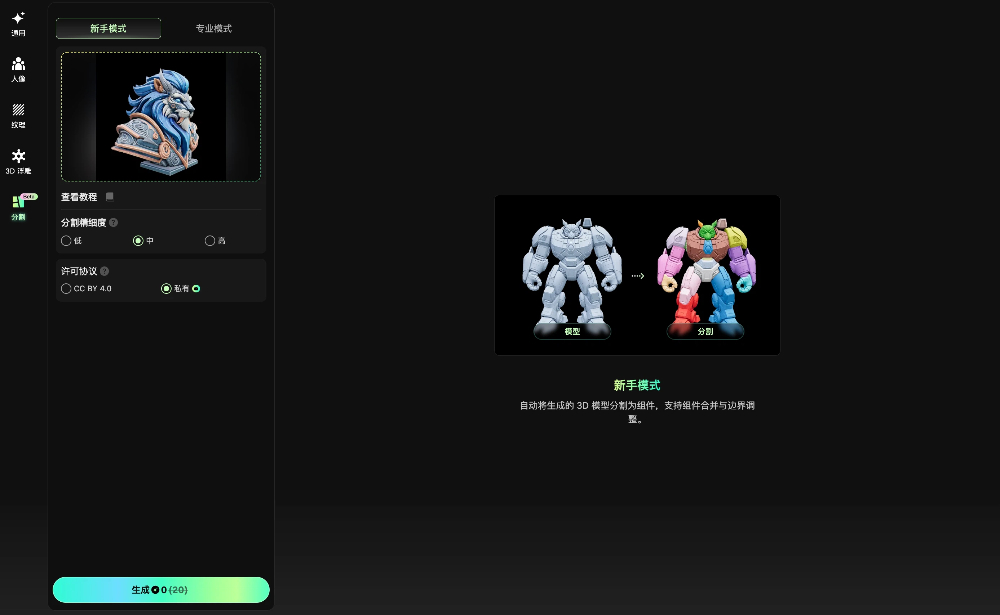
- 生成的模型详情页中,点击底部“分割”,进入到分割页面
- 选择模式(新手模式可以一键快速分割,专业模式支持手动控制编辑验码图)
- 选择参数
结果:AI自动完成了初步的颜色区域识别。几秒钟后,我看到模型被自动分成了多个颜色区域,毛发、衣服纹理、耳朵…每一个部件都被单独标记了。
Step 3:专业模式精修——合并与修正
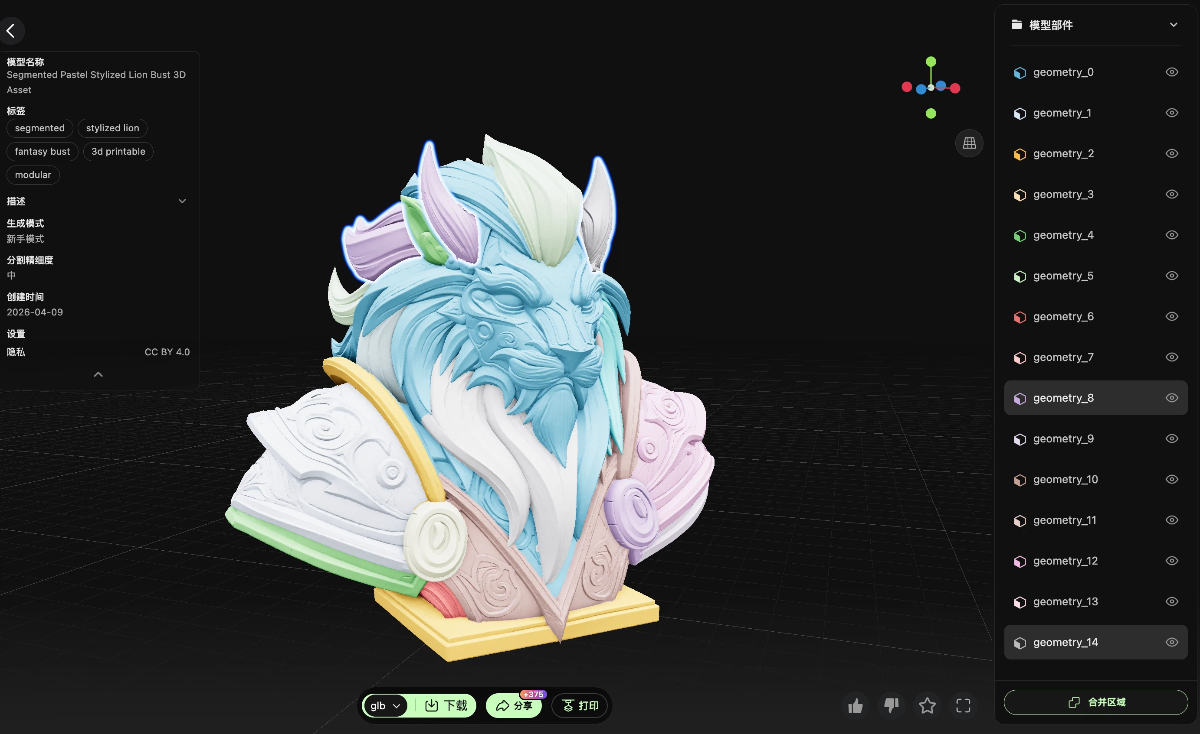
这是整个流程中最“技术”的一步,但其实也很简单。只需要做两件事:合并和修正(如果选择了新手模式可以跳过这一步)。
操作1:合并颜色区域
AI把左耳和右耳分成了两个独立的颜色区域。但在实际打印中,它们应该是同一个颜色。
怎么做:
- 在颜色Mask面板中,同时选中“左耳”和“右耳”两个区域
- 点击“合并”按钮
- 两个区域变成了同一个颜色
同样的操作,我把所有应该同色的区域逐一合并:
操作2:修正边界问题
AI 在识别区域时,可能会有误判,这个时候可以在专业模式下进行二次编辑
怎么做:
- 在专业模式下,使用套索、分割等工具手动调整验码图
- 点击确认,实时预览修改效果
- 如果不满意还能返回历史记录重新修改
整个过程非常直观——就像在模型上“涂颜色”一样,但不需要像传统方法那样一点点描边,因为AI已经把90%的区域划分对了,你只需要修正那10%的误差。
Step 4:导出并导入切片软件(用时:3分钟)
分割完成后,需要把带颜色信息的模型导出,用于多色打印。
操作过程:
- 在Hitem3D中点击“打印”,直接发送到
- 也可以选择下载文件,支持
关键点来了:拖入Bambu Studio后,软件自动识别了分割颜色区域,不需要任何手动涂色操作。
我只需要:
- 确认每个颜色对应的耗材
- 调整一下模型大小(缩放到拳头尺寸)
- 点击切片
切片预览中,每一层的换料位置都清晰可见,颜色边界和我在Hitem3D中设置的一模一样。
Step 5:打印与成品
发送到打印机,AMS自动处理换料。大约2小时后,成品出来了。
结果:
- 颜色边界干净,没有串色
- 蓝色身体和白色肚皮的交界处平滑自然
- 橙色耳朵和蓝色身体的过渡清晰
- 表面的细微纹理完整保留
从平面图到实体模型的总用时:约2.5小时(含打印时间),其中我的手操作用时:不到15分钟。
创作者心得:用户怎么说?
这个功能上线后,我们收到了不少早期用户的反馈。这里分享两个:
“我以前做多色打印,最头疼的就是分色。一个模型在Bambu Studio里涂色要涂一个小时,眼睛都看花了。现在用Hitem3D,AI自动分好,我只需要合并一下区域,10分钟搞定。”——@3D_Printing_Fan,创客
“上次接了一个定制手办的订单,客户要四色分件。以前这种单子我都不敢接,因为手动分色太耗时。这次用Hitem3D,从图生3D到分色导出,总共不到半小时。客户第二天就收到了实物。”——@MiniPrintStudio,3D打印农场主
这个功能适合谁?
如果你符合以下任何一种情况,这个教程的流程可以直接复用:
- ✅ 你想把一个平面设计图变成多色3D打印实物
- ✅ 你有一个STL/OBJ模型,但不知道怎么做多色分色
- ✅ 你试过在Bambu Studio里手动涂色,觉得太慢太累
- ✅ 你需要快速迭代多色原型,没时间等建模师
- ✅ 你是3D打印农场主,想批量处理客户的多色模型需求
常见卡点与解决方案
卡点1:图生3D生成的模型不够精细怎么办?
解决:Hitem3D的图生3D支持多角度输入。如果正面图效果不理想,可以尝试上传正面+侧面两张图,生成的模型会更加准确。
卡点2:AI分割后,有些边界还是不对?
解决:专业模式下的编辑工具可以手动修正。放大模型,用细画笔直径一点点调整。大部分情况下,5分钟内能完成所有边界修正。