你是否曾经看到一张好看的图片——喜欢的卡通角色、独特的 LOGO,甚至是孩子的涂鸦——特别想把它变成一个真实的 3D 实物?对 3D 打印玩家来说,这个想法常常在第一步就卡住了:建模软件太复杂、学习成本太高、各种文件格式搞得人头大。
现在有了 Hi3D,这道门槛已经消失了。不管你手里是单色 FDM 打印机,还是配备了自动换料系统(AMS)的多色机型,这篇文章都会带你走完从一张普通照片到打印实物的完整流程。
我们将介绍三种打印方式的完整工作流:
- 标准 3D 打印流程:适合浮雕、立体模型、带纹理的物件,上手门槛最低
- 多色 3D 打印流程:适合 LOGO、卡通角色等对颜色有要求的设计,配合 AMS 效果更佳
- 全彩 3D 打印流程:适合追求极致色彩还原的高阶玩家
话不多说,跟着步骤走,你的第一个”图生3D模型作品”就要诞生了。
你需要提前准备什么
| 3D 打印机 | 软件 | 素材 |
|---|---|---|
| 任意 FDM 3D 打印机 | Hi3D | 一张清晰的图片 |
| (多色打印需要)AMS 或多料换色系统 | Hitem3D + 切片软件(如 Bambu Studio、OrcaSlicer、Creality Print 等) | PLA 耗材(新手首选) |
| (全彩打印需要)UV 3D 打印机 | Hi3D | UV 固化墨水 / 耗材(以具体设备为准) |
第一部分:共同步骤(所有流程都要做)
无论你最终选择标准打印、多色打印还是全彩打印,这部分步骤对所有人都一样。完成后,再前往第二部分选择你的分支
第一步:准备一张合适的图片
图片质量直接决定模型效果,这一步值得多花一点时间。
- 单一主体,背景干净。 选主体明确、背景简洁的图片,避免多个物体同框或边缘被裁切。主体最好正向面对镜头、占满画面大部分,背景纯色或透明最佳。
- 对焦清晰,避免模糊。 整个主体都要在焦点范围内,模糊或有拖影的图片会严重影响几何重建效果。
- 光线均匀,避免强侧光。 均匀的散射光最理想。强烈的阴影或侧光会让 AI 误判物体形状。拍实物建议在阴天户外或用柔光箱;数字插画建议去掉背景层,导出透明背景版本再上传。
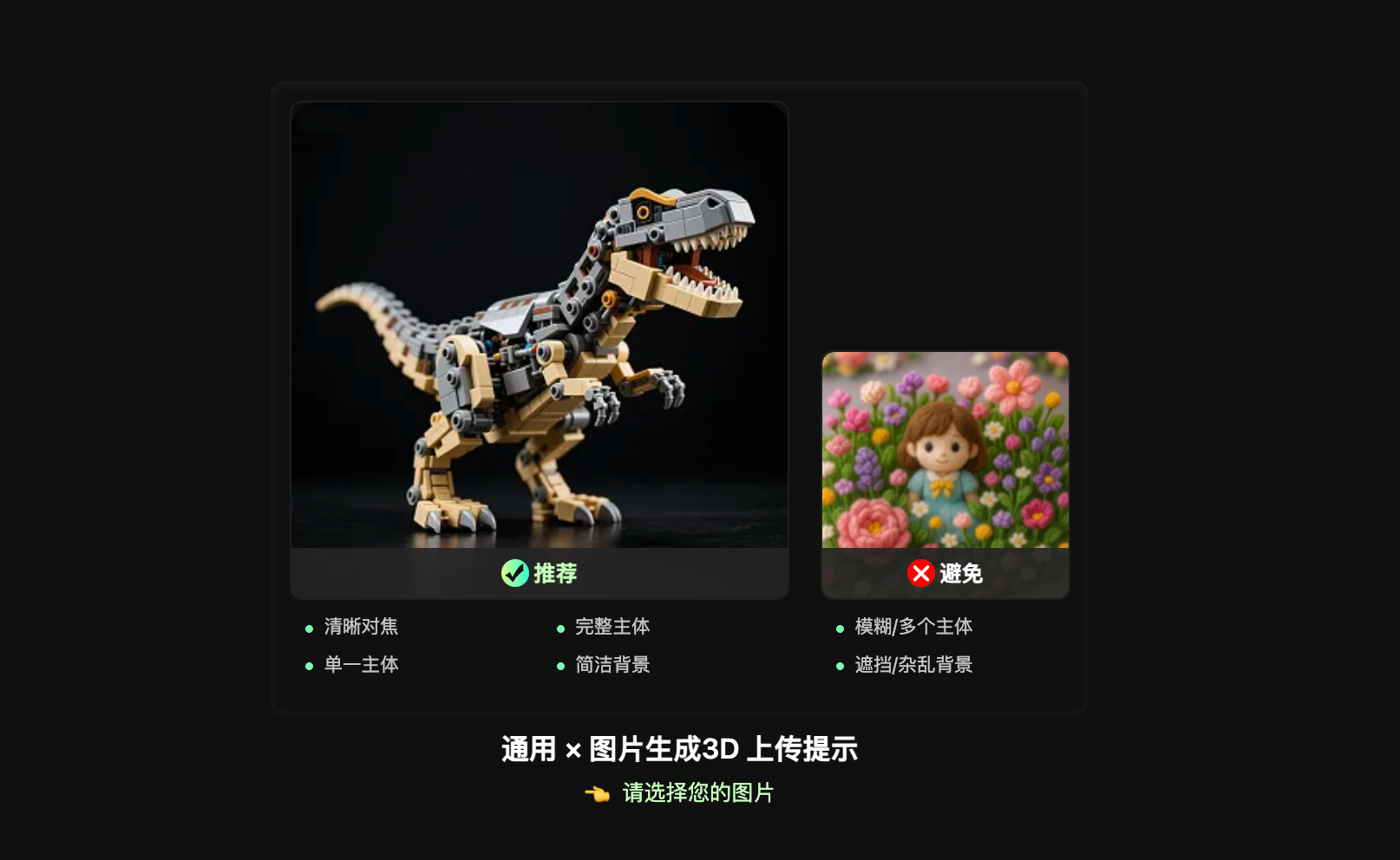
如果手头的图片不太符合要求,建议先用抠图工具去背景、或用修图软件调整亮度和对比度,再上传,效果会好很多。
第二步:上传图片,生成 3D 模型
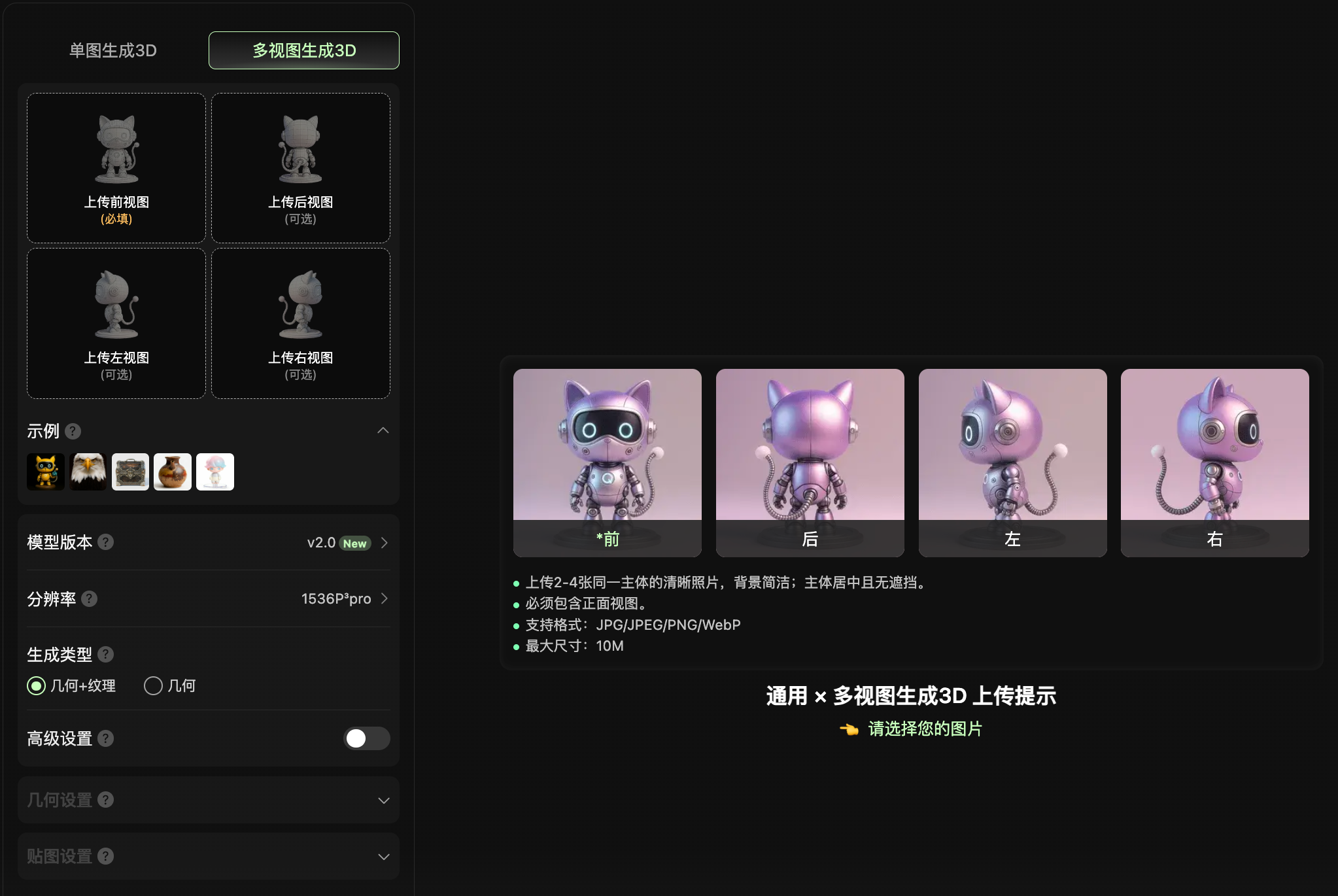
图片准备好之后,进入 Hi3D 的 Creative Space,上传图片并选择「单图/多视图生成3D」模式。AI 会自动分析图片的形状与纹理,生成一个既有几何结构、又带有表面颜色的完整 3D 模型。
选哪个生成模式?
- 单图模式:适合主体简单、结构对称、或者正面朝向的内容,比如 LOGO、平面插画、浮雕设计。上手最快,大多数场景够用。
- 多视图模式:如果主体的侧面、背面也有重要细节(比如卡通角色、手办、立体摆件),建议上传 2~4 张不同角度的照片。多视图能给 AI 提供更完整的空间信息,生成的形体更准确,尤其适合圆润或非扁平的物体。
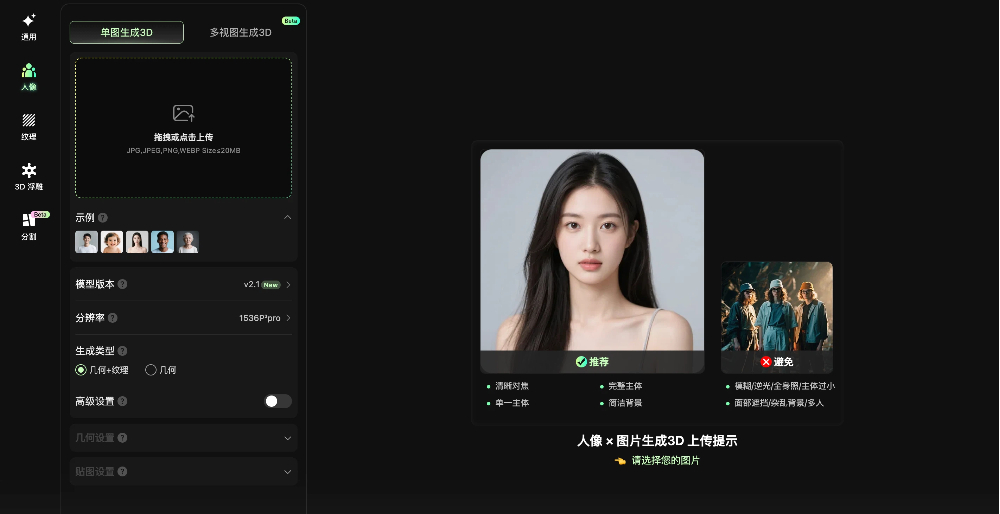
- 人像模式:专为半身人像设计,对面部细节的还原精度更高。如果你想把人物照片打印成 3D 摆件,选这个模式效果会明显更好。
第三步:设置生成参数
在上传好参考图片之后,左侧面板提供了一系列参数供你配置,每个参数的选择都会直接影响最终模型的质量与可打印性。下面逐一介绍。
- 模型版本选择
通用模式目前提供 v1.5 和 v2.0(推荐) 两个版本。v1.5 几何生成更稳定,适合对结构精度要求极高、纹理不是首要考量的场景;v2.0 在纹理保真度上有显著提升,生成结果可以更直接地用于打印后上色或展示。打印用途建议选择 v2.0。
- 分辨率选择
通用模式提供 1536P³ 和 1536P³ Pro 两档。前者适合精细复杂结构的高精度重建,后者定位旗舰商用级别,输出质量更高,可直接送打印。如果你的最终目标是实体打印,强烈建议选择 1536P³ Pro,它能保留更多表面细节,减少后期补面的工作量。
- 生成类型
两个选项:几何 + 纹理 和 仅几何。
如果你只是在调整模型结构、反复迭代测试,选”仅几何”可以节省生成时间和积分消耗。一旦结构满意、准备输出最终版本,切换到”几何 + 纹理”以获得带材质的完整模型。打印流程的最终生成建议选几何 + 纹理。
- 高级设置(可选)
高级设置适合对模型输出有明确预期、希望针对具体使用场景进行精细调控的用户。开启后,你可以手动配置几何模式、输出面数、几何修复和 UV 展开等参数,而不是完全依赖系统默认值。如果你只是快速测试效果,保持默认即可;一旦进入正式输出阶段,建议打开高级设置,根据打印工艺(FDM 还是 SLA)和后期处理需求做针对性配置。
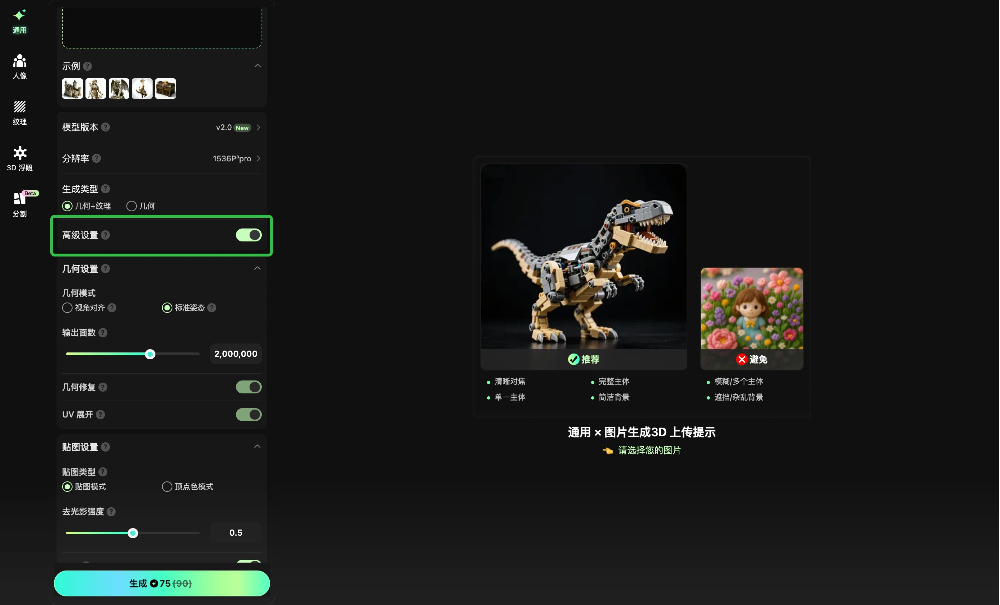
- 几何模式:这里有两种模式:视角对齐 和 标准姿态。视角对齐会优先让生成结果在正面与输入图片高度一致,但模型背面的结构可能不够合理;标准姿态则优先生成结构规范、整体稳定的三维形态,更适合需要四面都合理的打印模型。打印场景请选标准姿态。
- 输出面数:滑块控制模型的多边形面数,默认值为 2,000,000(200万面)。面数越高,细节越丰富,但文件体积也越大。对于 FDM 打印,过高的面数意义有限,切片软件会自动处理;对于光固化或高精度 SLA 打印,保持高面数能更好还原细节。一般打印用途保持默认 200 万即可,追求极致细节可适当调高。
- 几何修复:开关选项,建议始终开启。它会自动修复非流形边、自相交等常见网格问题——这些问题如果不处理,会直接导致切片软件报错或打印失败。
- UV 展开:开关选项,建议开启。UV 展开会为模型生成纹理坐标,方便后续在 Blender 等软件中编辑贴图或重新上色。如果你的打印件只需要单色或不需要后期贴图处理,可以关闭以节省处理时间。
如果对当前生成结果不满意,你可以免费重新生成,每次任务最多可免费重试 3 次,不消耗额外积分。
第四步:模型检测与自动修复(导出前的关键一步)
在把模型发给切片软件之前,先让 Hitem3D 帮你检查一下是否适合打印。无需自己手动排查问题。在编辑功能中:
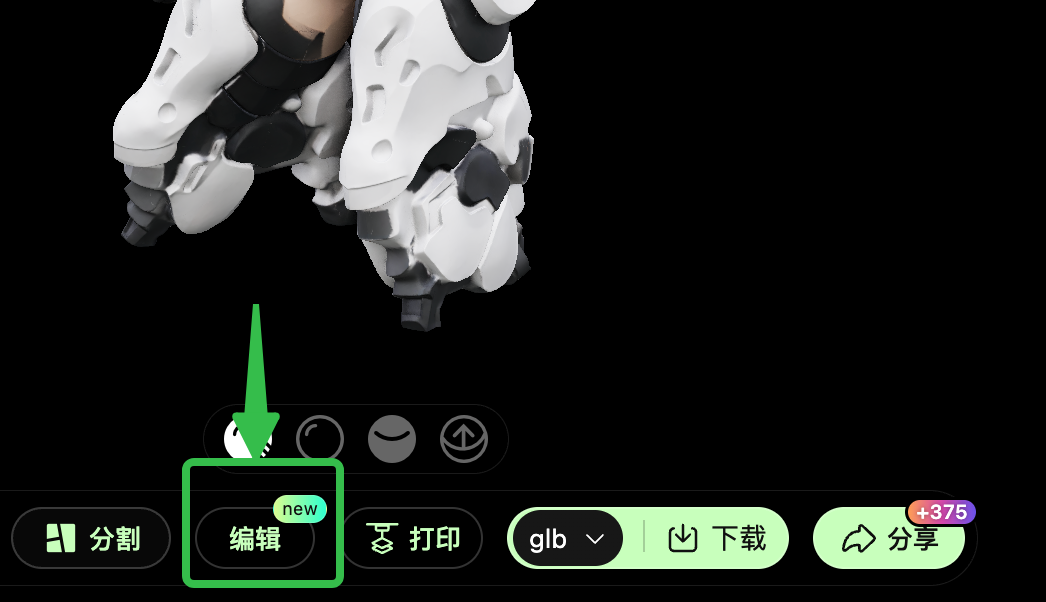
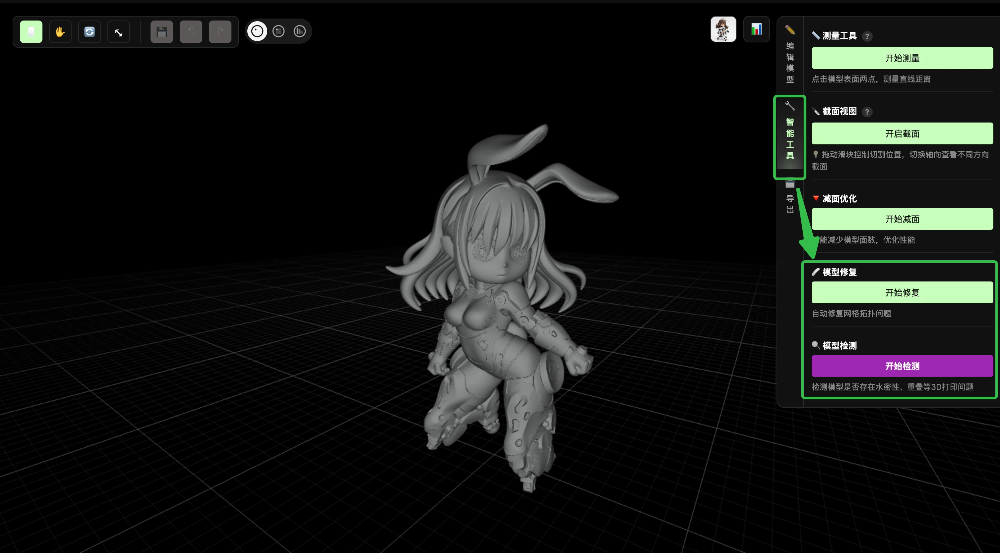
- 点击「智能工具-模型检测-开始检测」 — Hitem3D 会自动扫描模型,找出常见的3D打印问题:水密性(网格有没有漏洞)、非流形边、重叠面、薄壁或易碎区域
- 点击「智能工具-模型修复-开始修复」 — Hitem3D 会自动修复检测出来的所有问题。补漏洞、修边、优化网格,一键搞定。
✅ 可打印的模型必须是「水密」的(没有漏洞)。Hitem3D 的「检测+修复」两步帮你搞定——不用 Blender,不用 Meshmixer,不费脑子。
其他编辑工具(缩放、旋转、修剪、平滑表面、加底座等)也都备着,需要的话可以用。但对大多数用户来说,做完「检测+修复」就可以直接进入下一步了。
第二部分:选择你的打印路径
完成模型检测与修复后,你可以直接将模型发送至切片软件,或下载文件到本地。根据你的打印机类型和创作目标,选择最适合的路径:
路径 A:单色 3D 打印(标准打印)
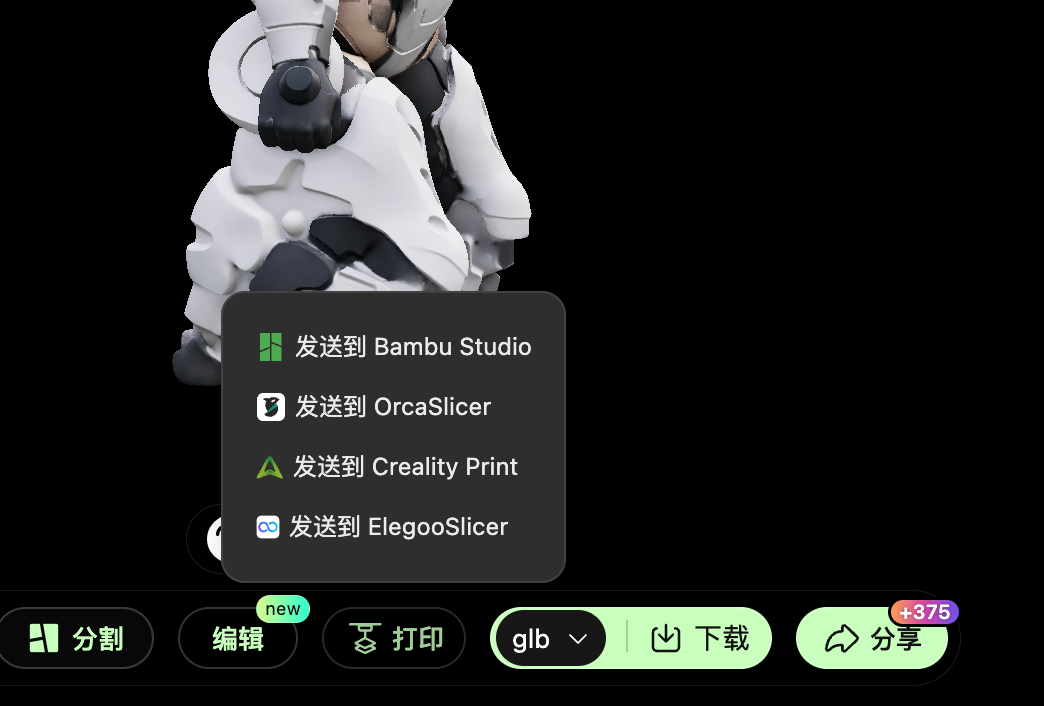
适合单色 FDM 打印机。模型生成完成后,一键发送至 Bambu Studio 等切片软件,或下载 STL/OBJ 文件,导入你惯用的切片工具,即可开始打印。
需要注意的是,若选择直接发送到 Bambu Studio 等切片软件,请确保已正确安装并完成登录,否则将无法完成自动跳转。
在导出方式上,你有两种选择:
一是模型生成完成后,直接导出并发送至打印机,适合希望快速打印的用户;
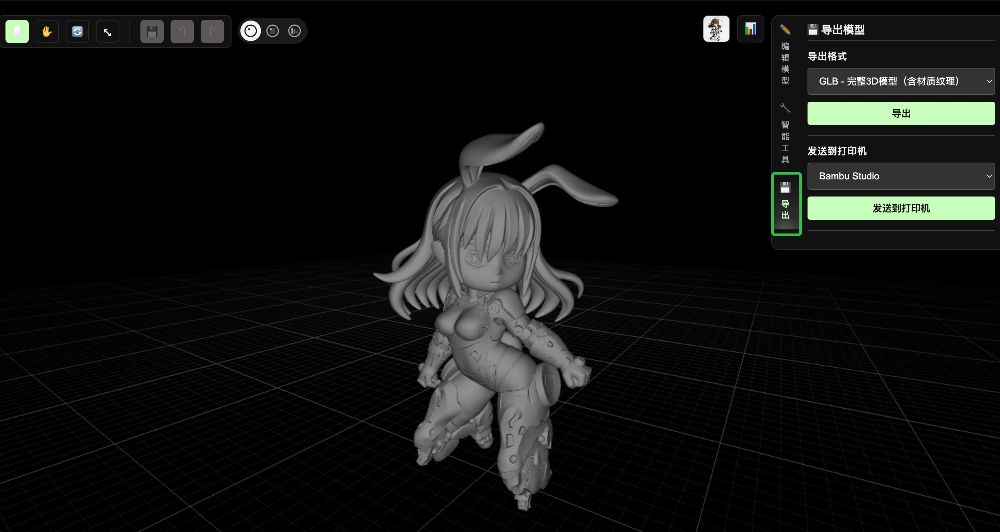
二是在模型通过可打印性检测与自动修复后,在编辑器中手动导出文件,适合需要进一步调整或管理文件的打印流程。
最适合以下场景:浮雕灯箱与浮雕画、有丰富表面细节的摆件与模型、不需要多色区分的功能性打印件(如零件、底座、外壳)。
路径 B:多色 3D 打印(带 AMS)
适合配备自动换料系统(AMS)的多色打印机。在发送切片之前,你也可以先使用 Hi3D 的多色分割功能——它能自动识别模型上的色彩区域,将不同颜色的部分分离成独立的打印区块,无需手动建模分色。这对于徽标、角色模型、有明确配色设计的物件来说尤为实用,让多色打印的准备工作从繁琐变得简单。
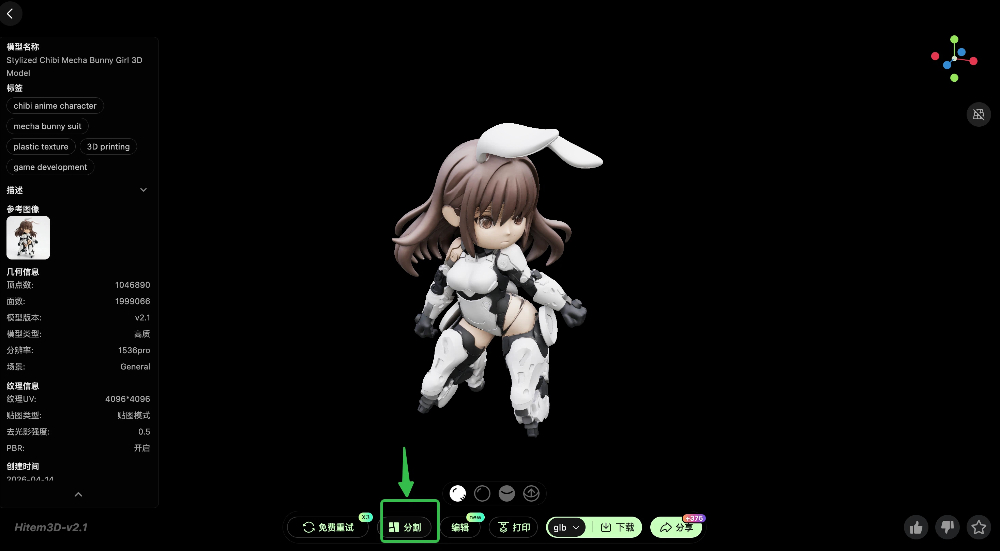
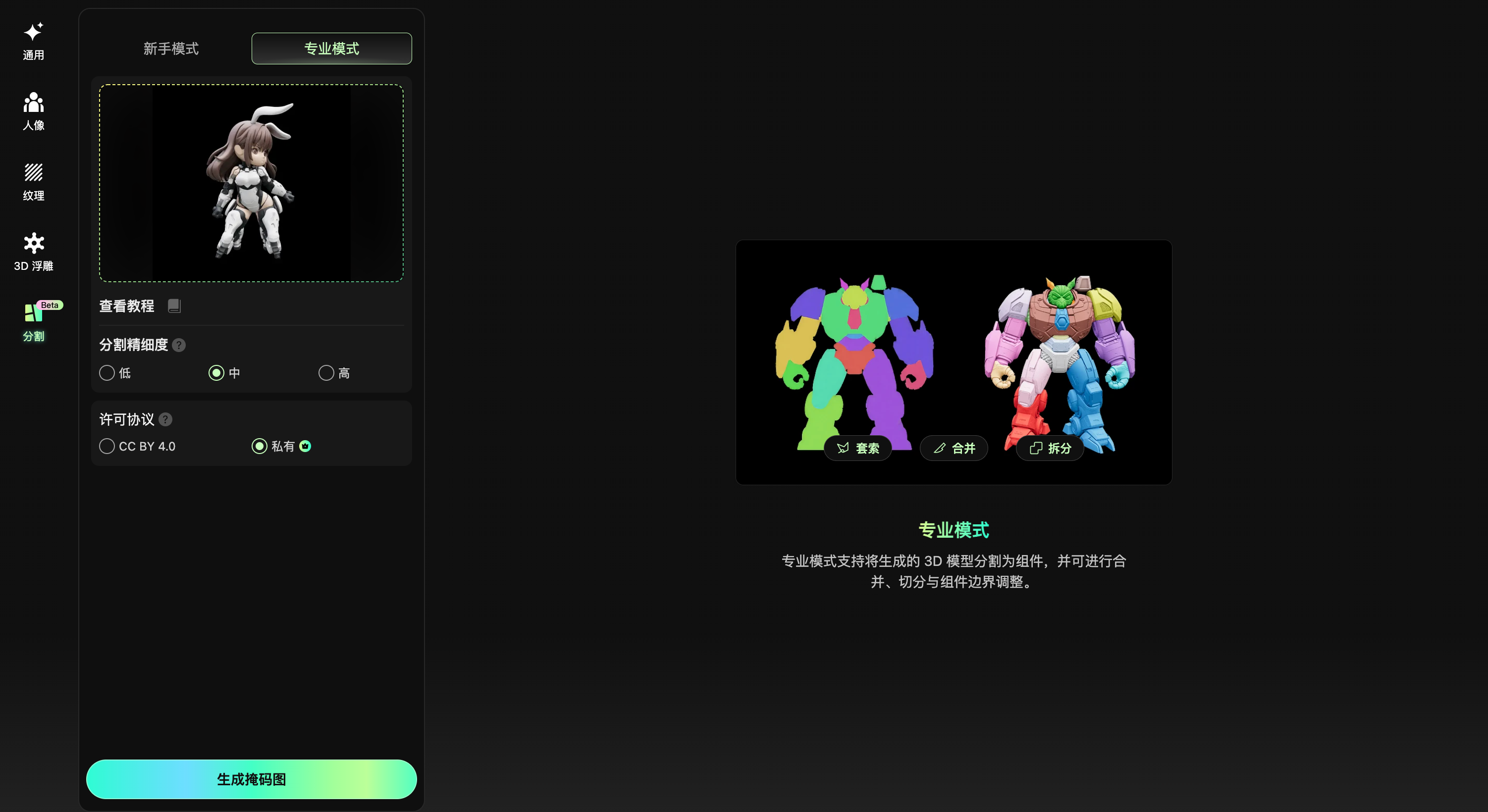
Hi3D 提供两种分割模式,适合不同需求的用户:
- 新手模式:一键完成分割,无需任何手动设置,系统自动识别并分配色区,快速得到可用的分割结果,适合想直接上手的用户。
- 专业模式:在自动分割的基础上,支持对掩码图进行二次编辑,提供 Lasso(套索选取)、Merge(合并色区)、Split(拆分色区)等工具,让分割结果更精准、更可控,适合对配色有明确要求的进阶用户。
分割完成后,一键发送至切片软件即可。
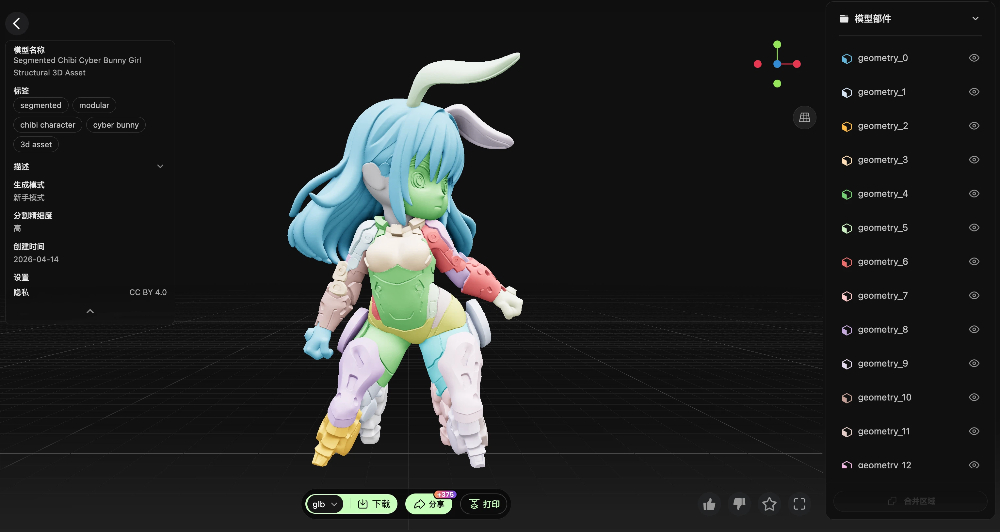
多色打印最适合以下场景:有明确配色的 IP 角色与手办、品牌徽标与图案、需要色块清晰分区的设计类摆件。
路径 C:全彩 3D 打印
适合支持全彩打印的设备。Hitem3D 生成的模型自带高保真纹理贴图,可直接用于全彩打印工作流,最大程度还原图片原有的色彩细节,适合对色彩还原度要求高的创作场景。
最适合以下场景:照片级还原的人像或场景模型、色彩过渡丰富的艺术摆件、对视觉效果要求极高的展示级作品。
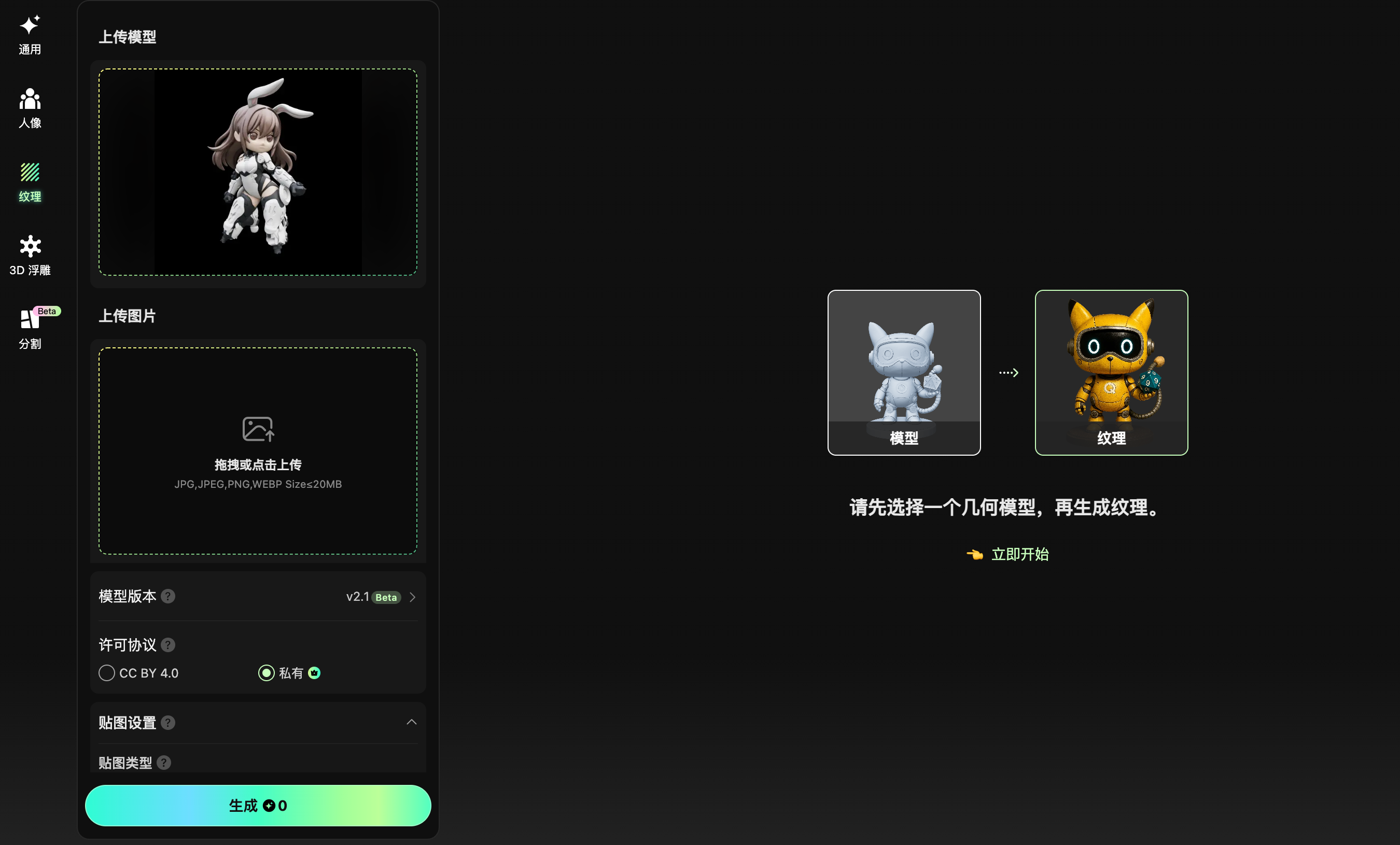
想要不一样的纹理?试试 AI 纹理功能
如果你对默认生成的纹理不满意,或者想给模型换一种完全不同的材质风格,可以使用 Hitem3D 的 纹理功能。将生成的模型导入到 AI 纹理功能中,并上传你希望参考的纹理图片,AI 会根据图片风格为模型重新生成纹理。无论是金属质感、木纹、迷彩还是赛博朋克风格,都可以在打印前自由尝试,找到最满意的效果再导出。
第三部分:切片与打印(以拓竹为例)
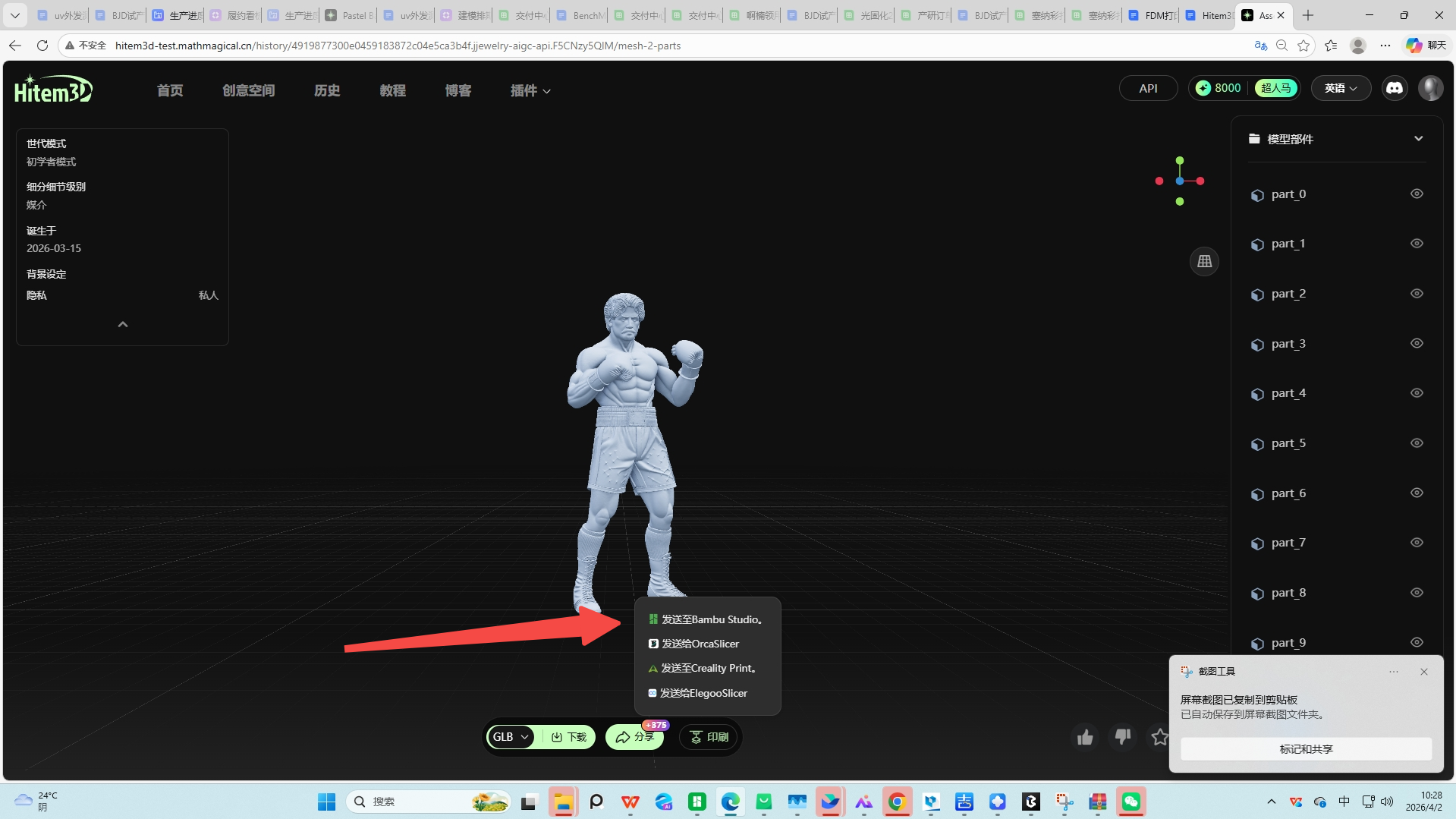
- 生成好的模型在Hitem3D里点击印刷直接发送到对应切片软件内。
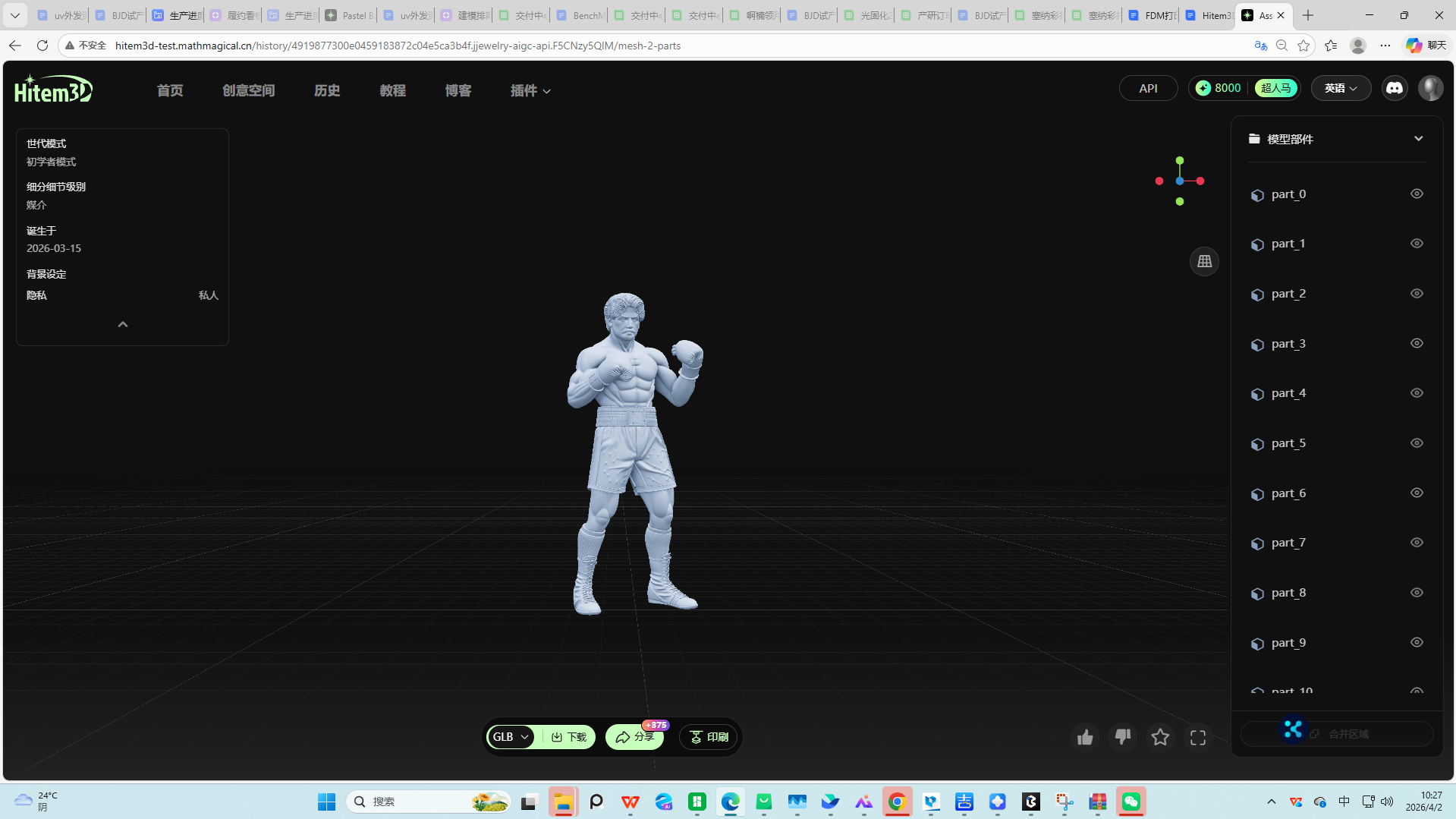
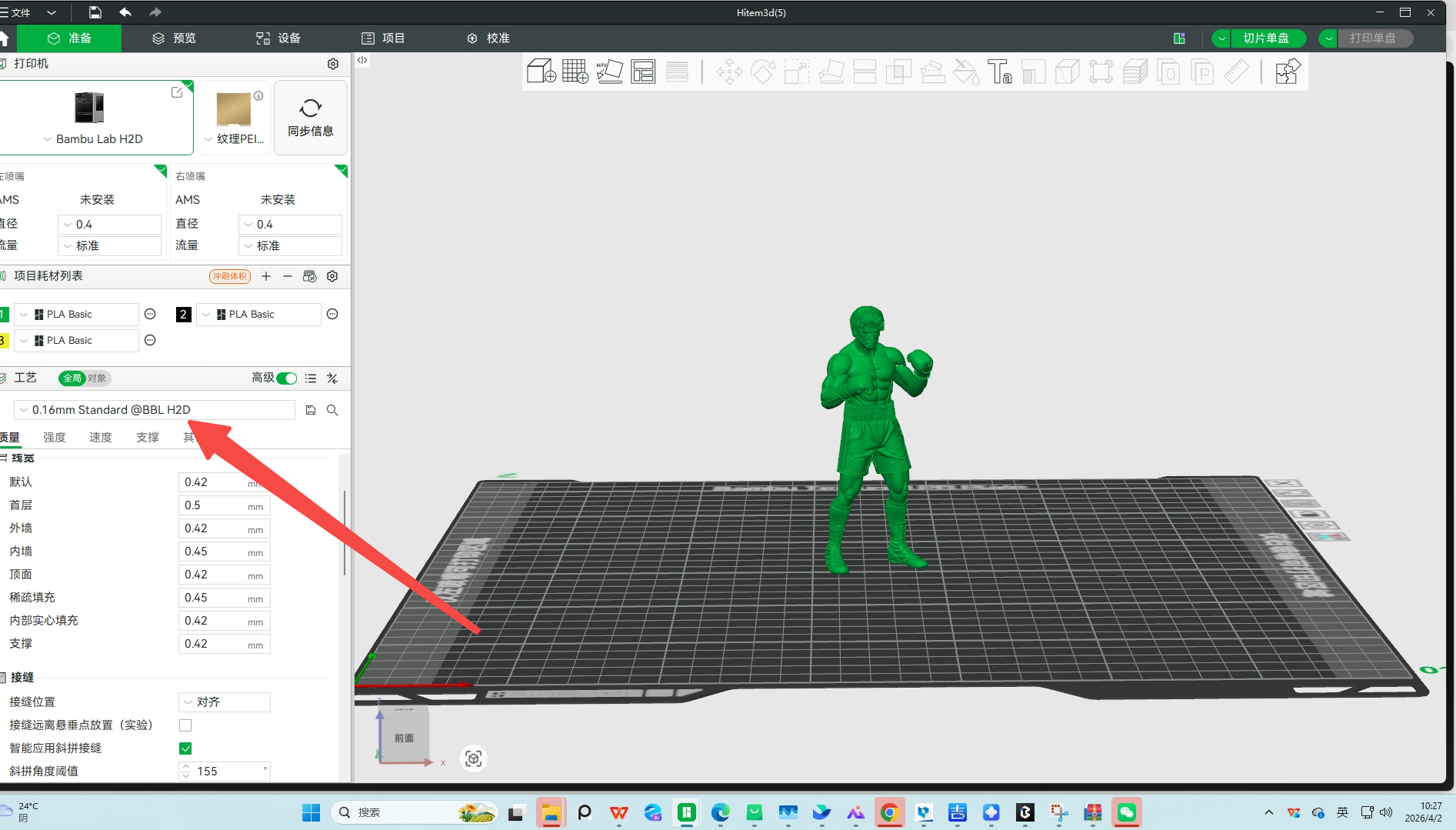
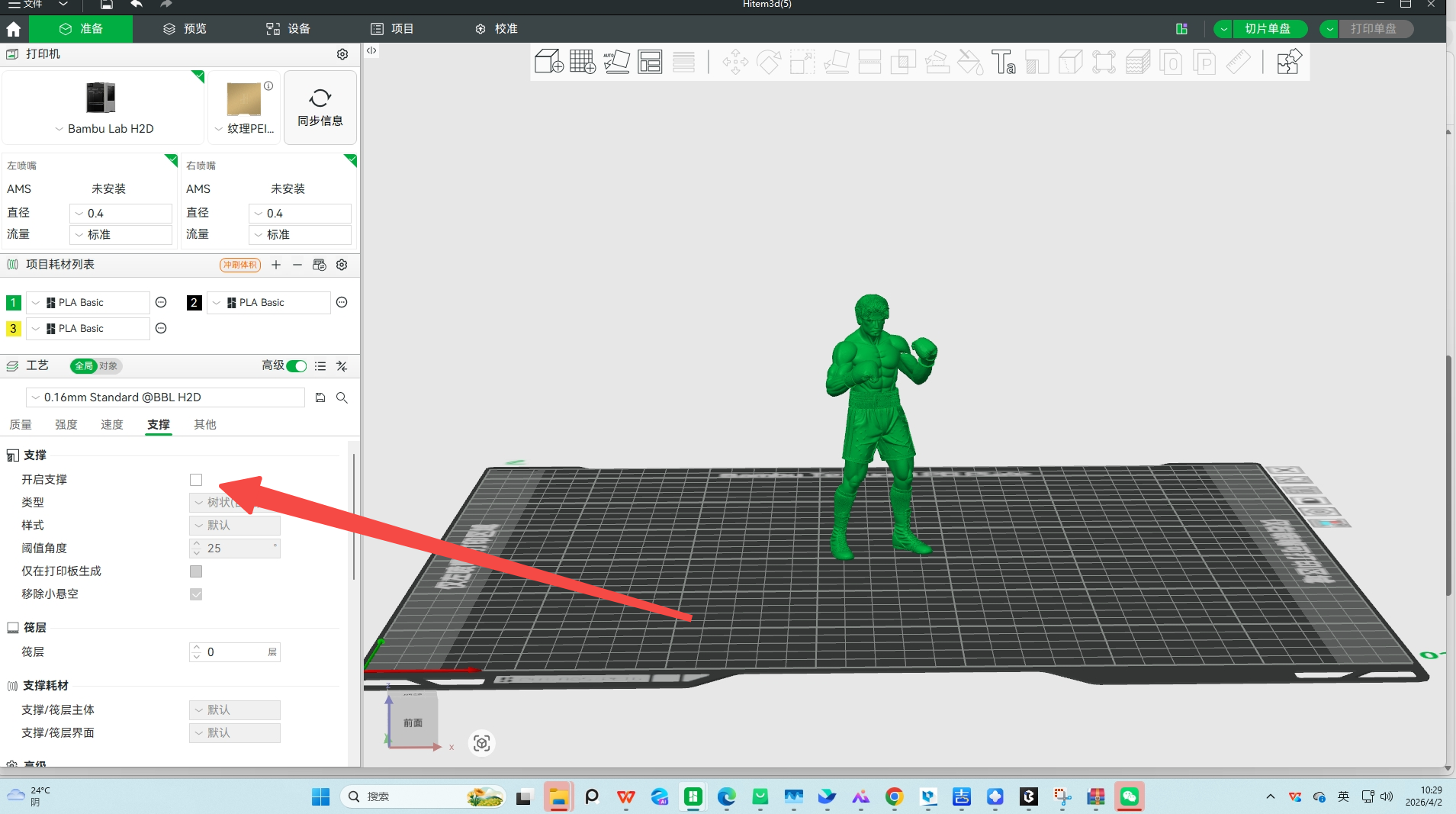
- 根据模型精细度选择不同层厚参数,层厚越小表面精度越高,选择完后勾选支撑。
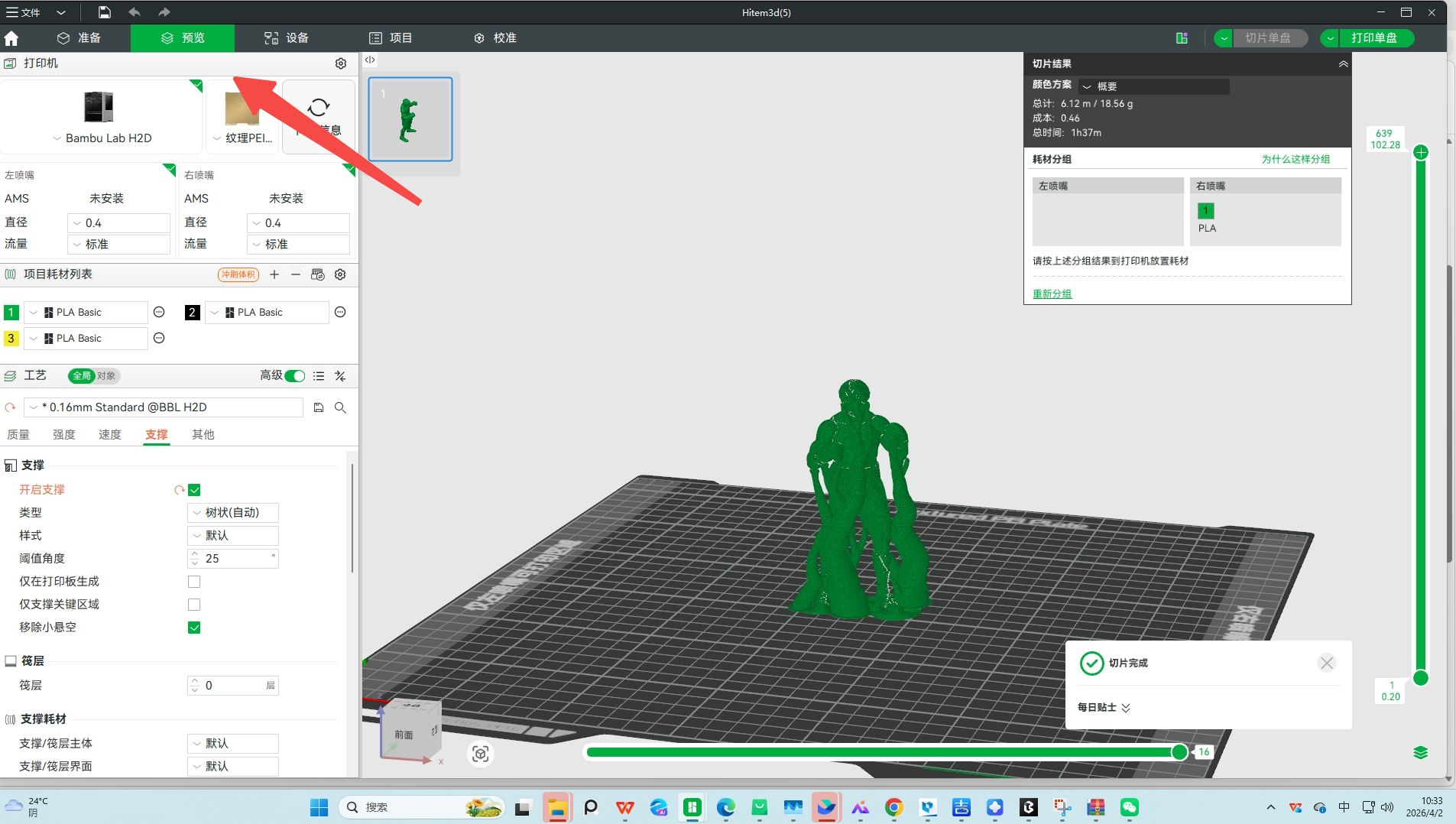
- 点击预览开始切片,切片完成后点击打印单盘
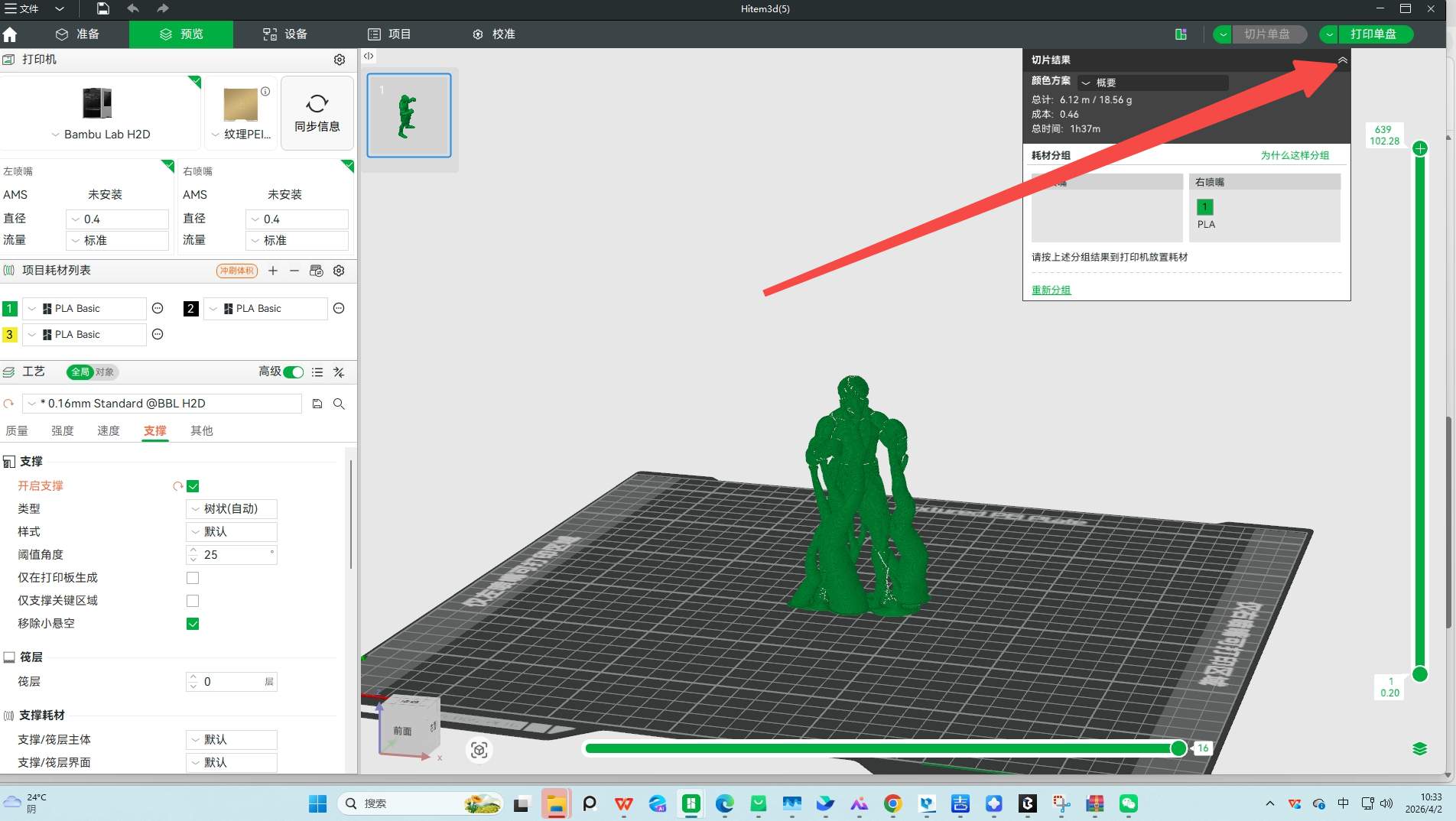
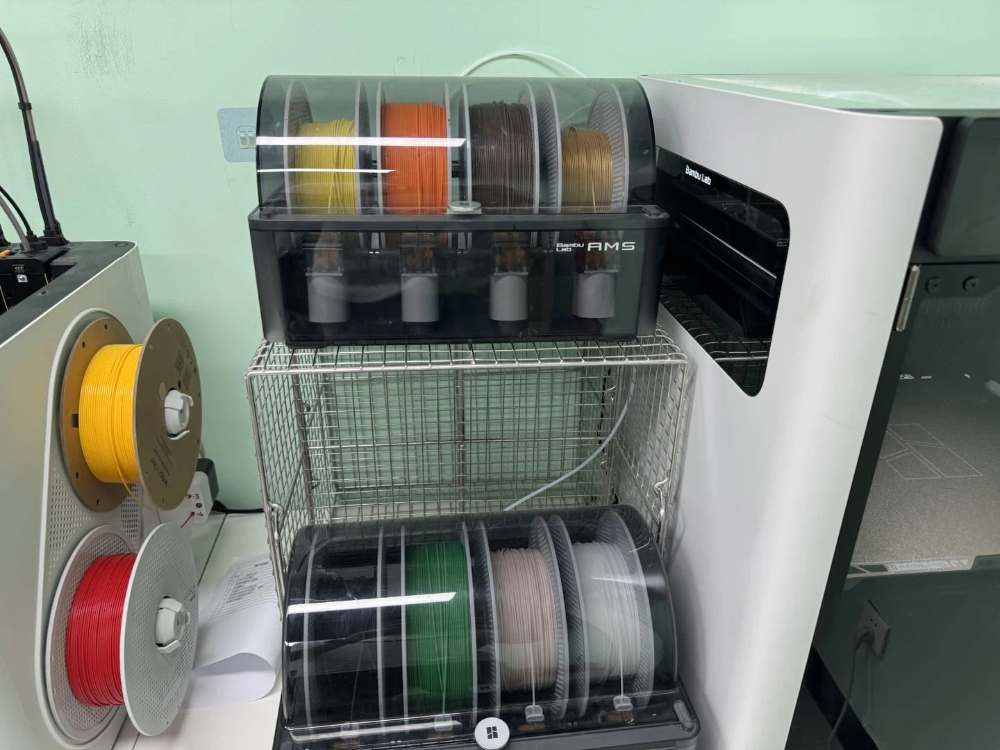
4. 选择机器上装载的对应颜色耗材。
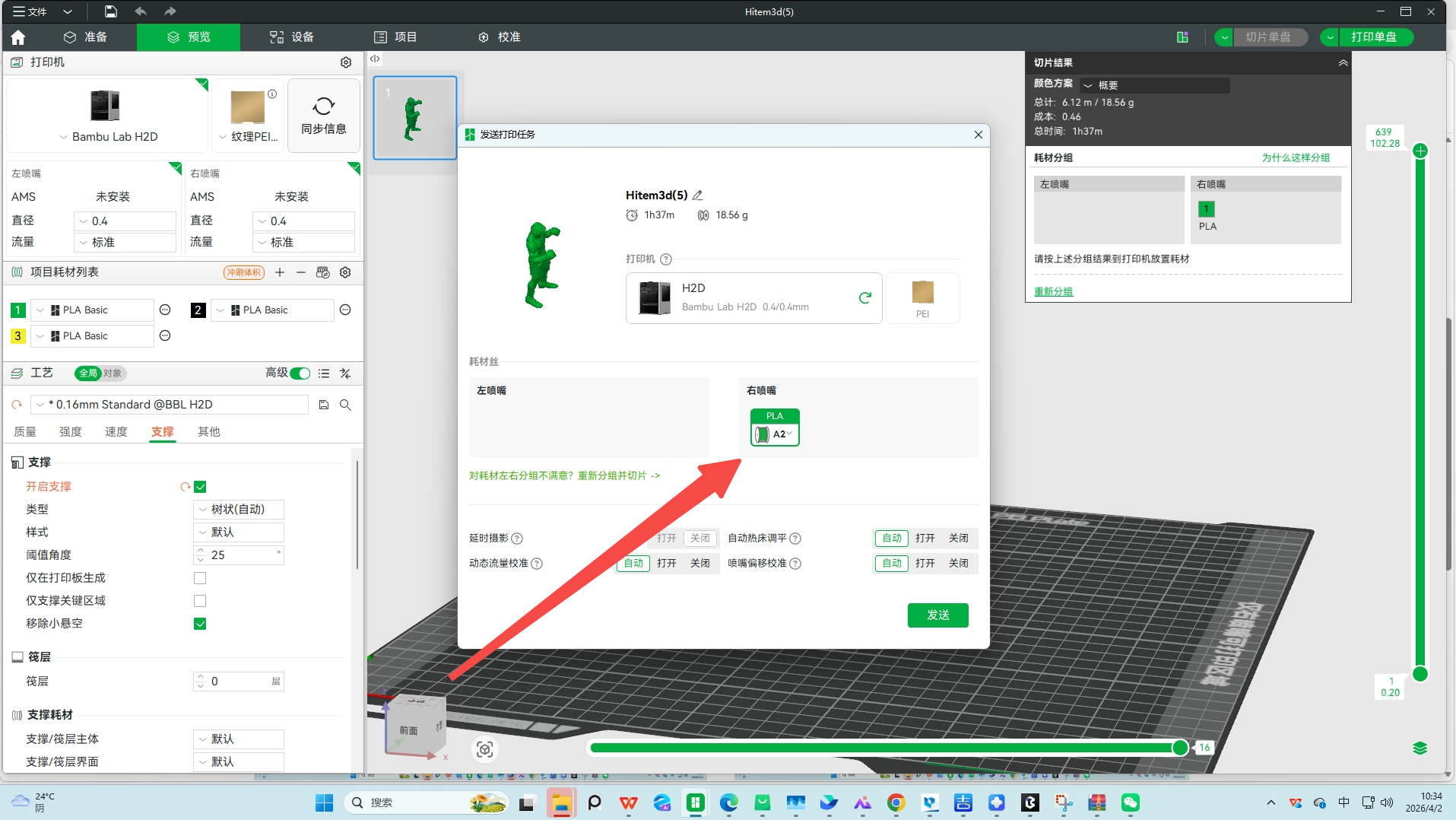
- 开始发送打印机,开始打印
常见问题
Q: 「发送到切片软件」没反应?
先确保Bambu Studio已经打开。还不行的话,手动下载,在Bambu Studio里打开
Q: 可以用PETG代替PLA吗?
可以。PLA只是最不挑机器。换PETG的话在Bambu Studio里调一下温度就行。
Q: 多色打印的边缘有「晕染」?
调高AMS设置里的「清洗体积」,或者开启「净化塔」。两者都能帮助在换色时清洁喷嘴。
Q: 所有悬垂都要加支撑吗?
不用。低于45度通常不用。相信Hitem3D的可打印检测。
结语
三步共同操作,然后选个分支,最后切片打印。不需要复杂的CAD软件,不用手动画纹理,也不用靠猜。
快来找张图片试试。当你第一次看到一张平面图变成手里实实在在的东西时,你会爱上这种感觉👉https://www.hitem3d.ai