如果你是拓竹(Bambu Lab)的用户,大概率经历过下面这些场景:
- 在MakerWorld、Thangs上翻了几十页,就是找不到完全满意的模型
- 看到一个超酷的概念图、游戏角色、产品设计,但没有人做过对应的3D打印文件
- 下载的STL要么破面、要么悬空、要么壁厚不对,一切片就报警
- 想做多色打印,但手动分色、拆件、上AMS要折腾一下午
找模型的时间 > 打印的时间,这可能是很多拓竹玩家最真实的痛点。
今天这篇文章,想给各位拓竹机主介绍一个专门解决这个痛点的工具:Hi3D(Hitem3D)——一个AI图生3D建模平台。你给它一张2D图片,它能在几分钟内输出一个打印就绪(print-ready)的3D模型,并且原生支持拓竹的多色打印、AMS、一键切片等流程。
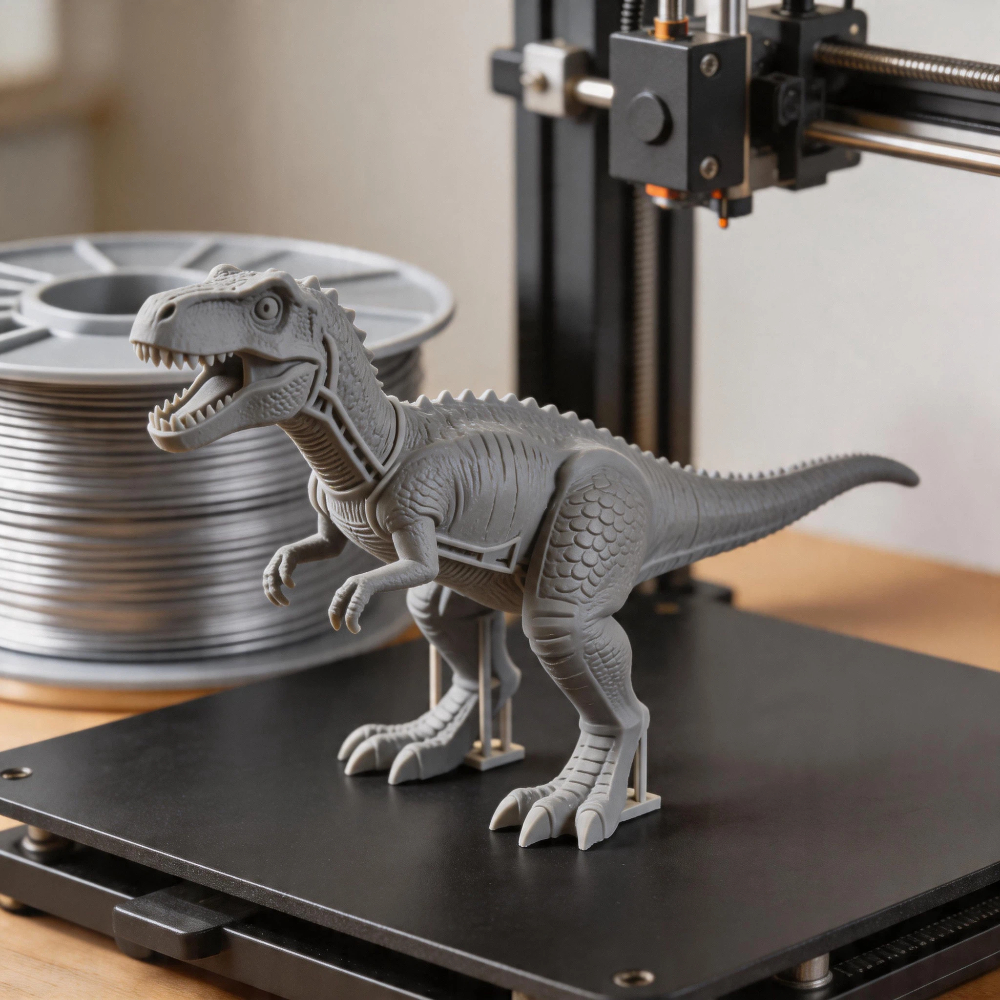
一、先解决最核心的问题:Hi3D到底怎么帮拓竹玩家“变出”模型?
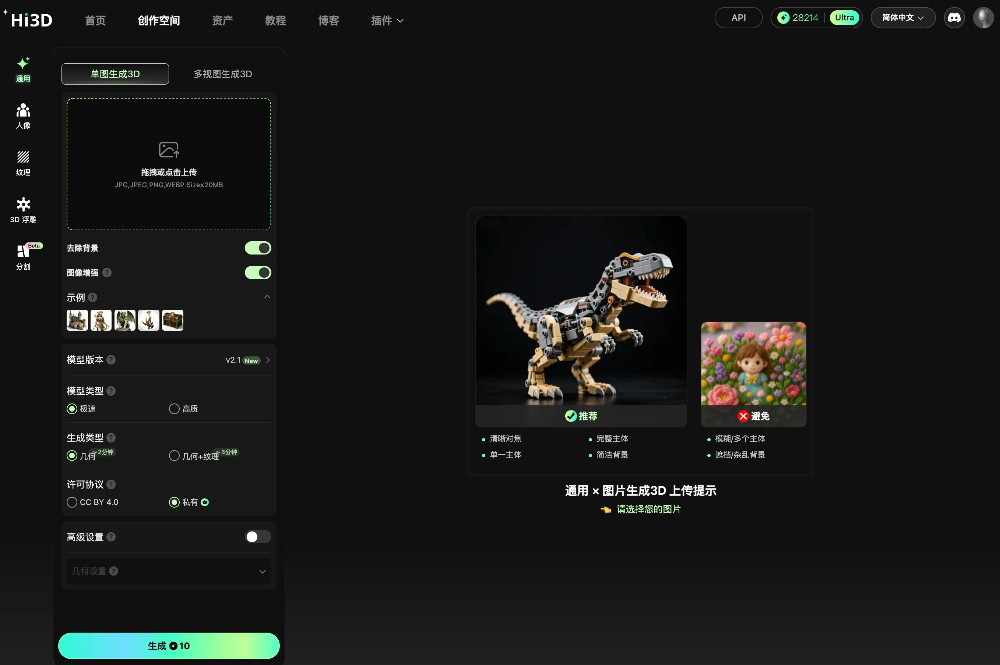
你的起点可以是一张“任何2D图” Hi3D的核心能力极其直接:输入一张图 → 输出一个可打印的3D模型。
这张图可以是:
- 你用GPT Image 2.0 / Midjourney / Stable Diffusion生成的AI概念图
- 你在Pinterest、ArtStation上收藏的角色、道具、产品设计图
- 甚至是你随手拍的一张照片(比如一个手办、一个陶罐、一把椅子)
从图到打印模型,全程2–5分钟
- 上传图片到Hi3D网页
- 选择“可打印检测”+“自动修复”(自动优化为封闭、无破面、带平底的模型)
- 等待2–5分钟 → 下载STL/OBJ/GLB/FBX/USDZ
- 一键导入Bambu Studio,切片、打印
实测:一个中等复杂度的游戏角色,从AI生成图到放进Bambu Studio开始切片,不超过5分钟。
这个流程的价值在于:你不再受限于公开模型库。只要是能画出来的、能AI生成出来的东西,你都能自己“造”出打印文件。
二、为什么Hi3D特别适合拓竹玩家?不只是“能转3D”,而是“为打印而生”
市面上已经有几个图生3D工具,但Hi3D从一开始就面向FDM/多色打印优化,尤其是对拓竹生态做了大量适配。
下面这5个能力,是拓竹玩家会真正感到“顺手”的地方。
1.1 打印就绪输出
Hi3D生成的模型,不是“看着好看的mesh”,而是真正能打出来的模型:
- 自动生成平坦、稳定的底面(不用自己切底、加raft)
- 模型无破面、无重叠三角面
- 壁厚合理,不出现极薄区域
- 无需Meshmixer、Blender做二次修复
👉 对拓竹玩家的意义:下载后直接进Bambu Studio,不再被“非流行体”、“悬空面”报错劝退。
1.2 多色自动分割 —— 拓竹AMS用户必看
这是Hi3D与拓竹生态最核心的结合点之一。
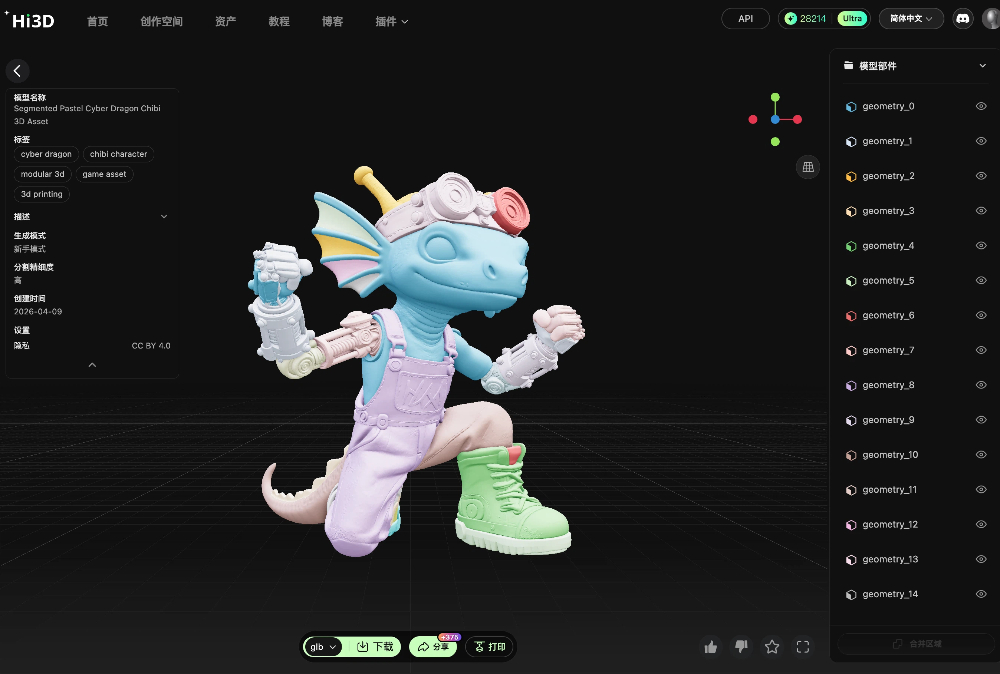
当你上传一张带有多色彩区域的2D图(例如一个红黑配色的机甲、黄蓝配色的卡通角色),Hi3D会:
- 自动识别不同颜色区域
- 将模型分割为多个独立的mesh部分(每个部分对应一种颜色)
- 为每个部分指定对应的耗材通道
你导出模型后,在Bambu Studio中可以直接看到分好色的部件,无需手动分割、无需画颜色区域。
一个典型场景:你生成一个“红披风 + 银甲 + 金边”的角色,Hi3D自动输出3个部件并标记颜色。放到Bambu Studio + AMS里,直接开始多色打印。
1.3 打印性检查 & 自动修复(Printability Check & Auto‑Repair)
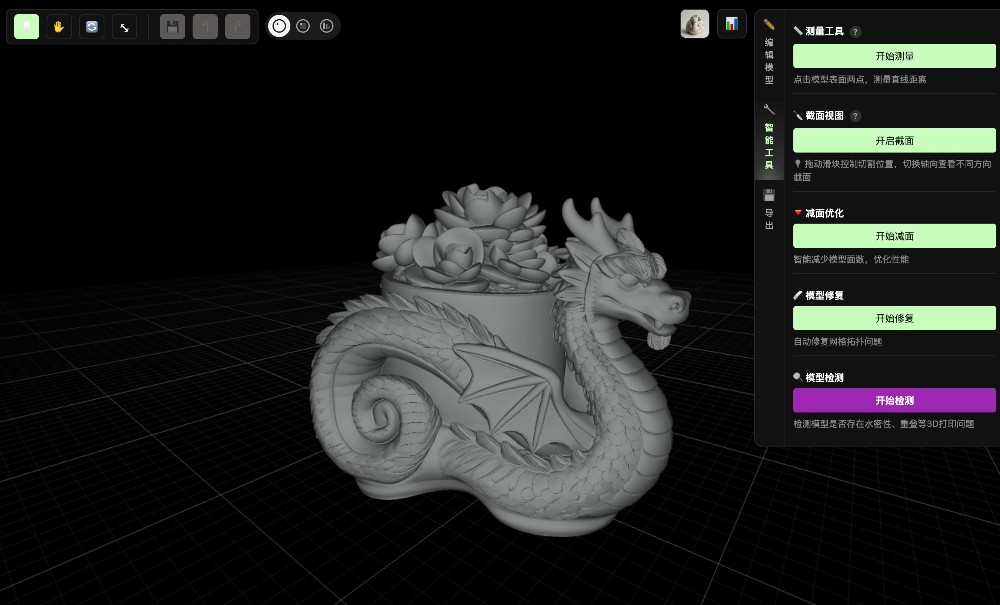
很多AI生成的3D模型看着酷,一打印就翻车。Hi3D内置了面向FDM的自动修复管道:
- 检测并修复薄壁(thin walls)
- 自动修补非流行体几何(non‑manifold geometry)
- 识别并加厚悬空或浮空面
- 对无法自动修复的区域给出明确提示
👉 你不用再反复导到Netfabb、Windows 3D Builder里修模型。Hi3D导出即修好。
1.4 在线模型编辑器(Online Model Editor)
很多时候,你只需要对模型做一个小调整:缩小10%、旋转方向、切掉某一部分。
Hi3D内置了一个轻量但够用的在线编辑器:
- 缩放 / 旋转 / 镜像
- 简单切割(split / slice)
- 调整位置
不需要打开Blender,不需要学Meshmixer。浏览器里点几下就完成。
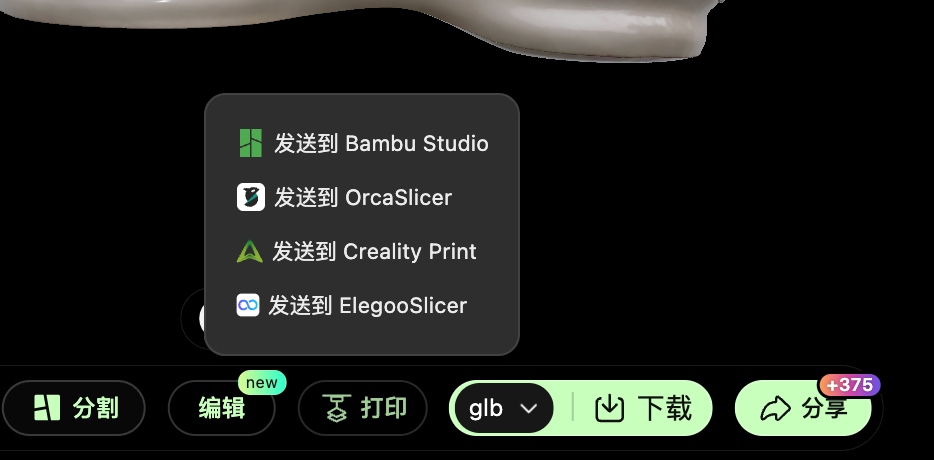
1.5 一键发送到切片器 / 打印机(One‑Click Send to Slicer / Printer)
这是Hi3D在“工作流无缝”上的一个关键设计。
生成并编辑好模型后,你可以:
- 直接导出STL/OBJ/GLB/FBX/USDZ
- 一键发送到Bambu Studio(通过文件关联或API)
- 或者直接下载,然后拖入切片软件
Hi3D的设计原则是:不打断你的打印准备流程。没有多余的下载、重命名、文件夹切换。
三、一个真实的拓竹玩家工作流示例
假设你想打印一个 “狮身人像” 的多色摆件。
| 步骤 | 操作 | 耗时 |
|---|---|---|
| 1 | 用GPT Image 2.0生成“狮身人像,蓝色+橙色+灰色,纯白背景” | 30秒 |
| 2 | 图片上传Hi3D,选择“生成” | 2-5分钟 |
| 3 | Hi3D生成模型 + 自动多色分割 | 约2分钟 |
| 4 | 一键导入Bambu Studio → 确认AMS颜色 → 切片 | 1分钟 |
| 5 | 开始打印 |
从“一个想法”到“开始打印”,整个过程在10分钟以内。而传统流程中,光建模就要半天到一天。
四、Hi3D的定位:不是替代建模师,而是让拓竹玩家“想打什么就打什么”
Hi3D并不试图取代专业3D建模师。它的目标用户非常清晰:
- 拓竹及其他FDM打印机玩家,希望快速把想法变成实物
- 产品设计师、创客、手办爱好者,不想在建模上花大量时间
- 想尝试多色打印,但被手动分色劝退的用户
对这群人来说,Hi3D的价值不是“更专业的模型”,而是“更低的门槛 + 更高的打印成功率”。
五、现在就试一次:把你的下一张“灵感图”变成打印件
Hi3D目前支持免费试用,你可以直接上传一张图体验完整流程。
特别适合拓竹用户的尝试方向:
- 用AI生成一个“卡通机甲” → Hi3D自动分色 → AMS多色打印
- 拍一张家里的陶瓷杯 → Hi3D生成3D模型 → 打印一个替换把手
- 找一个游戏角色的同人图 → 转成可打印手办 → 摆在桌面
👉 立即尝试:访问 Hi3D 官网(或点击右侧卡片),上传你的第一张图,感受 “2分钟从2D到打印” 的效率变化。
如果你已经在用拓竹 + Hi3D,欢迎在我们的Discord社区分享你的打印成果——我们很乐意看到AI+3D打印真正落地在大家的工作台上。